1. はじめかた
やることは4つです。最初の1枚を通すまで、だいたい10分ほどです。
- 物件を登録する(最初の1回だけ)
左のメニューの「物件一覧」→「物件を追加」。物件名だけでも始められます(住所を入れると地図に出ます)。最初に出るのは物件名・所在地・名義・管理会社・用途・貸室数などの欄だけで、構造・面積・購入・借入などは「くわしく入力」を開くと入れられます(あとからでも入れられます)。保存すると、次にやること(書類を1通読み取る)が物件一覧の上に出ます。
- 書類を読み取る
「+書類をアップ」から、届いた書類を選ぶか撮影します。対応しているのは
領収書・請求書/家賃送金明細書/ローン返済予定表/収支報告書/レントロールの5種類です。
固定資産税は、お支払いになった月に納付書の控えを領収書として上げてください
(→ 固都税の上げ方)。
- 仕訳を確認する
読み取りが終わると「確認待ち」に結果が並びます。物件・勘定科目・事業割合を確かめて確定します。
- 書き出す
「設定・バックアップ」の「会計ソフトへ書き出す」から、お使いの会計ソフトの形式でCSVを取り出します。
はじめての案内(初回だけ自動で出ます)
大家のセンセイをはじめて開くと、画面の上に案内が出ます。物件の登録 → 書類のアップ → 共有 → 使い方の4つを、
左のメニューの場所を指しながら順にご案内します。「次へ」で進み、「戻る」で戻れます。
右上の「×」か Esc でいつでも閉じられます(← → キーでも進めます)。
案内の中のボタン(「物件一覧をひらく」など)で画面を移ったときは、ダッシュボードへ戻ると続きから出ます。
★案内が出るのは初めて開いたときの1回だけです。もう一度見たいときは、
「設定・バックアップ」の「はじめての案内」から出し直せます。
スマホでは、案内が自分で ≡ のメニューを開いて、同じ4か所を指します。
まずは中身を見たいときは、ログインなしで
サンプルを開けます。
サンプルは合成データで、AIも呼ばず、保存もされません。このガイドの画面写真もサンプルのものです。
サンプルの上の帯にある
「無料で会員登録」から、そのまま登録できます(ログインしていないときだけ出ます)。
無料で使える部分と、ご契約が要る部分
- 登録なしで無料
- 運営ツールの4つ(土地カルテ・投資シミュレーター・物件レーダー・原状回復見積りチェック)と、大家のセンセイのサンプル閲覧・書類1通のお試し読み取り(1台につき1回まで)
- 会員登録(ログイン)されている方は2027年1月31日まで無料
- 大家のセンセイのすべて(書類のAI読み取り・帳簿と画像のお預かり・ほかの端末との同期・共有)。★現在決済方法を準備中です。2027年1月頃に決済登録のご案内をしますので、ご登録をお願いします(ご登録されないと、書き出しを除いてお使いいただけなくなります)
- 2027年2月1日から
- 有料プラン(月980円〜・お持ちの棟数で3段階)へのお申し込み(お支払い方法のご登録)が必要になります。★ご契約が無いと帳簿の表示もできなくなりますが、「すべて書き出す」はいつでもお使いいただけます(バックアップJSON・書類ZIP・会計ソフト用CSV)
★有料に切り替わる前に、ご登録のメールアドレスへご案内します。料金はサービスの説明をご覧ください。
2. 画面の見かた
左のメニューから画面を切り替えます。どの画面を開いているかはURLに残るので、ブックマークや「戻る」も使えます。
スマホでは、画面の左上の ≡ を押すと同じメニューが出ます(→ 10章)。
- +書類をアップ
- 書類の一覧(物件×月)。空いているマスの「+」から登録します
- 物件管理
- 見出しです。この下に次の3つが並びます
- ダッシュボード
- 収入・費用・返済と、空室・稼働。名義/物件/年度で切り替えられます
- 物件一覧
- 物件ごとの収支・稼働・ローン残債・確認待ち。地図にも並びます
- 月次レポート
- 損益の推移と、月ごとの収支を科目まで。月の見出しや表の数字を押すと、その数字を作っている仕訳が出て、その場で直せます(月ごとの仕訳は、ここに統合しました)
- 運営ツール
- 見出しです。この下に次の4つが並びます
- 土地カルテ
- ハザード・用途地域・地価公示を地図に重ねます
- 投資シミュレーター
- 50年のキャッシュフロー・返済余裕・出口まで試算します
- 物件レーダー
- 希望条件を1回入れると、7つのポータルの検索をまとめて開きます
- 原状回復見積りチェック
- 工事の見積書を読み取り、相場と照らして、業者に訊くことを並べます
- ツール
- 調べる4つの道具とサンプルの入口をカードで並べた画面(スマホのメニューにだけ出ます)
- 共有設定
- 税理士・銀行・ご家族との共有。物件ごとに閲覧か編集かを決められます(→ 8章)
- 受け取った帳簿
- 大家さんから招待された帳簿の一覧(招待された方だけに出ます・→ 8章)
- 設定・バックアップ
- 申告と帳簿の設定(名義ごと)、ご契約、同期の状態、書き出しの設定、バックアップと復元。★アカウント(ログイン方法・端末・削除)は画面の右上にまとめました
- 使い方
- このガイド。新しいタブで開きます
ダッシュボード(収支)
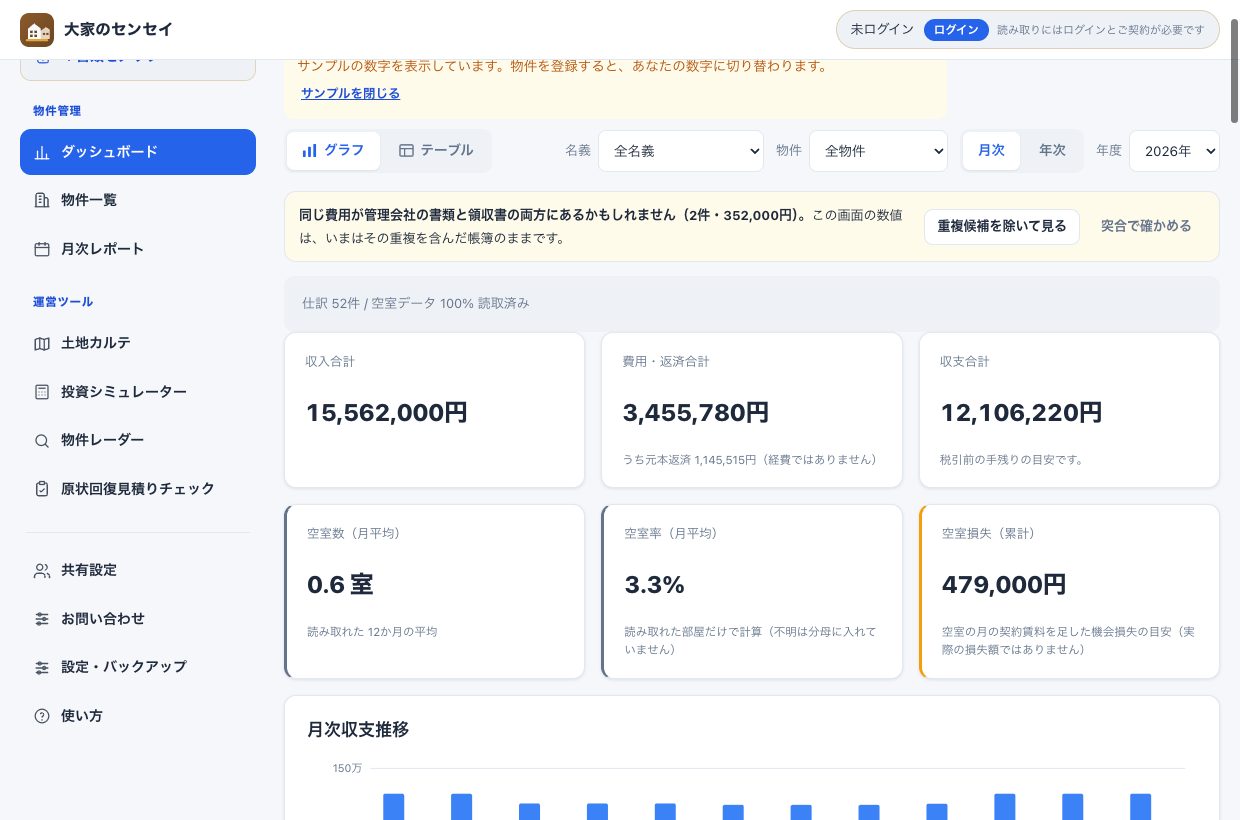 数字の下に、その数字が何から作られたか(読み取れた月数など)を添えています。
- 「月次」と「年次」を切り替えられます。月次はその年度の12か月、年次は帳簿のある年から今年までを1年ずつ並べます。グラフもテーブルも、切り替えた単位で出ます。
- 年次にすると年度の選択は消えます(全期間を並べるため)。上の帯に「◯年度〜◯年度の合計」と出ます。
- どちらで見ても合計は同じです。月ごとに計算したものを年ごとにまとめているだけで、別の集計をしているわけではありません。
- 「費用・返済合計」には元本返済が含まれます。元本は経費ではないので、内訳として別に出しています。
- 空室率は「読み取れた部屋だけ」で計算します。分からない部屋は分母に入れません。年次の稼働率は、月ごとの率を平均するのではなく、部屋×月の数で計算し直しています。
- 空室ヒートマップは月次のときだけ出ます。マスの中身は「その月に入居していたか」なので、年でまとめると意味が決まらないためです。
- 同じ費用が管理会社の書類と領収書の両方にあるかもしれないときは、黄色い帯でお知らせします(→ 5章)。
- いちばん上に「次にやること」を1つだけ出します。順番は 物件の登録 → 書類の読み取り → 確認待ち → 書き出す前に直すところ(帳簿ぜんぶの形式チェックで止まるもの)→ 確定申告の時期(1〜3月・前の年の帳簿がある個人の名義のとき、その年の転記表へ)です。済んでいれば何も出ません。
- 札の「分からないことはチャットで聞く」を押すと、右下のチャットが「次に何をすればよいですか?」の下書きを入れて開きます(→ チャットで質問する)。
月次レポート
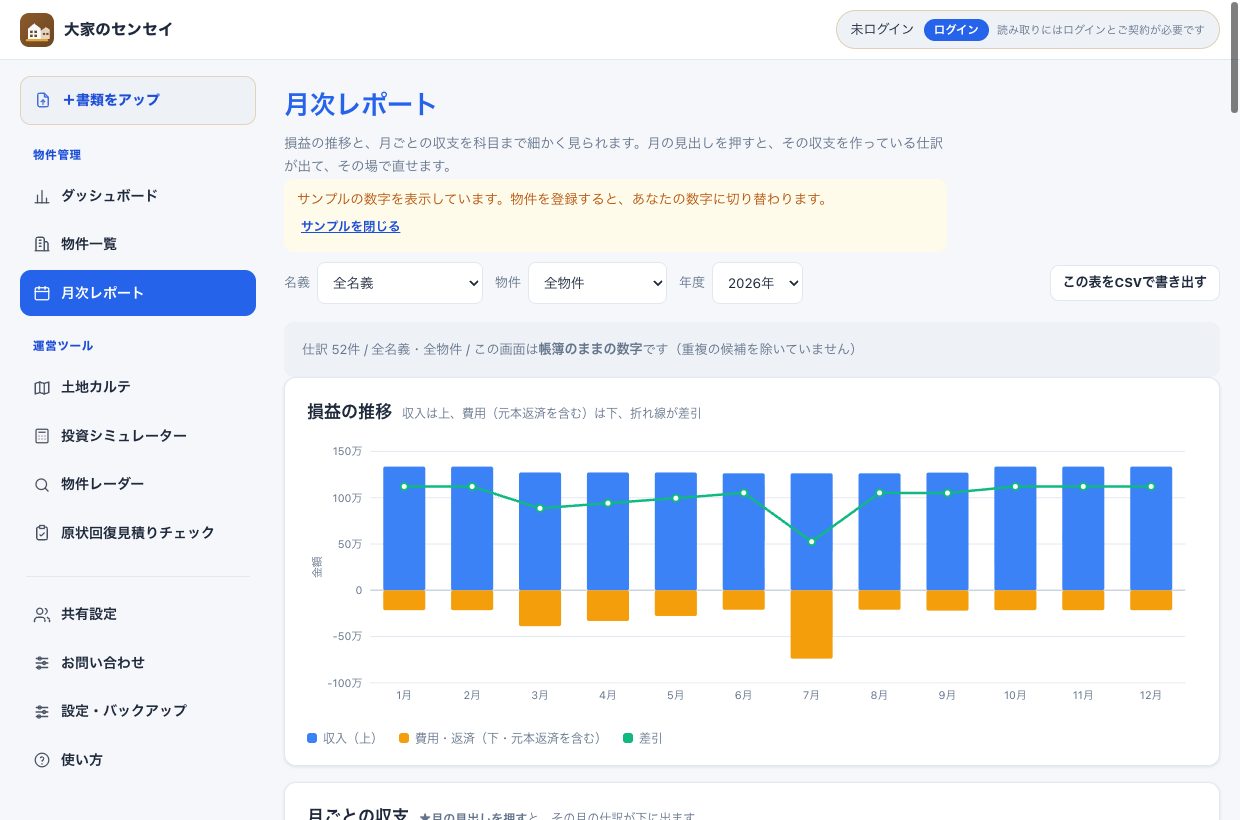 収入は上向き、費用(元本返済を含む)は下向き、折れ線が差引です。
グラフの下に、月ごとの収支が科目まで細かく並びます(収入の科目・小計/費用の科目・小計/元本返済/差引)。右端は期間計です。
- 月の見出しを押すと、その月の仕訳が下に出ます。その月の収支を作っているものだけが並び、合計は上の表の列と必ず同じになります。
- 表の数字(下線の付いたマス)を押すと、その数字を作っている仕訳だけが出ます。
たとえば「修繕費」の「2月」なら2月の修繕費の仕訳、「期間計」なら年度ぶん、「小計」「差引」ならその中身です。
合計は押したマスの数字と必ず同じになります。もう一度押すと閉じます(0円のマスは押せません)。
- 行を押すと中身が開いて、その場で直せます(「確認待ち」と同じ編集画面です)。直すと、上のグラフと表もすぐに直ります。
- 1件ずつの上に「その月の内訳」を添えています。1通の書類が何か月ぶんにも分かれていることがあるため、その月に効いている金額を出しています(仕訳そのものの金額とは違うことがあります)。
- 管理会社の収支報告書は、報告書の対象の月(例: 「2026年01月 送金」)にまとめて計上します。
前の月の精算(退去の違約金・クリーニング代など)が載っていても、その月に遡らず、当月の中で足し引きします。
対象期間そのものが「4月〜6月」のように複数の月にわたる報告書だけ、月ごとに分けます。
- この画面は帳簿のままの数字です(重複の候補は除いていません)。除いた数字を見たいときはダッシュボードの帯からどうぞ。
- 名義・物件・年度で絞れます。表はそのままCSVに書き出せます。
- この月の仕訳をまとめて削除は、いま画面で絞り込んでいるぶんだけを消します(消す前に件数と絞り込みを出します。サンプル表示中は消せません)。
- いちばん下の「確定申告の決算書への転記表(不動産所得用)」を開くと、選んでいる年度・名義・物件での決算書の欄ごとの金額と、青色申告特別控除を引いた後の不動産所得が出ます。
「その他の経費」の中身(管理委託費・広告宣伝費など)と貸倒金は、金額の大きい順に5つまで「空欄の行に」と付けて出します。
決算書1ページ目の、科目名を自分で書く空欄に写してください。専従者給与は決算書と同じく「差引金額」のあとに引きます。
- 個人の名義で1〜12月を見ているときは、決算書の3ページ目の材料も出ます:
建物の減価償却費(物件の「うち建物(円)」「構造」「取得日」「築年月」から自動で計算)と、
借入金ごとの利子と年末の残高(返済予定表から)。
修繕を「資産に計上する(資本的支出)」にした支出は、仕訳の画面で耐用年数の区分(電気設備・給排水設備など/20万円未満なら一括償却資産)を選ぶと、
その年の減価償却費も自動で計算して足します(区分を選んでいないものは理由を出して計算しません)。
3ページ目の「借入金利子の内訳」は金融機関を除く欄なので、銀行などからの借入は書かなくてかまいません。
- 決算書4ページ目の「貸借対照表」(青色申告特別控除の65万円・55万円を受けるときに要ります)も出ます。
名義を選んで(物件で絞らずに)見てください。建物・設備は減価償却後の残高、土地は取得価額 − うち建物、借入金は返済予定表の残高から作ります。
事業用の預金の残高(1月1日と12月31日)は、表の上の欄に入れて「預金の残高を保存」を押してください(名義ごと・年ごと)。
元入金と事業主貸・事業主借は、表が釣り合うように計算します。借入金の年初・年末の残高は、物件ごとに確かめて保存した額を使います(その物件の借入の合計・通帳や残高証明の数字)。返済予定表や帳簿から分かる額は候補として出るので、「空欄に候補をすべて入れる」→「保存」で確かめられます。分からないものは理由を出します。
- 決算書2ページ目の「不動産所得の収入の内訳」も、部屋(賃借人)ごとに出ます。年額・礼金・更新料は収支報告書と送金明細の部屋ごとの行から、
入居者・面積・契約期間・月額・敷金はレントロールから入れます。報告書が「6室」のようにまとめて印字されている部屋は、年額が「—」になります(推測では分けません)。
内訳の合計が1ページ目の収入と合わないときは、そう出します。
- 不動産所得が赤字のときに決算書1ページ目へ書く「土地等を取得するための借入金利子」も計算します
(借入金はまず建物に充てたものとして計算。物件の取得価額・うち建物と、借入額(当初)が要ります。借入額は物件の欄に、その物件を取得するための借入の合計を入れてください(返済予定表の1回目から数えた額は候補として出ます)。利子は帳簿の借入金利子のうちその物件の分で、会計ソフトから取り込んだ利子も含みます。申告の額に使うのは、その利子がすべて土地・建物を取得するための借入の利子だと確かめてチェックを入れた物件だけです)。
計算できないときは理由を出します。
- 3ページ目の「地代家賃の内訳」(科目「地代家賃」)と「税理士・弁護士等の報酬・料金の内訳」(科目「支払報酬」)も、
支払先ごとの合計で出ます。家事按分した支出は「支払った額」と「経費に入れた額」を分けて出し、源泉徴収した額があればそれも出します。
支払先の住所は帳簿に入っていないので、決算書には書き足してください。
申告前チェック(点検表)
個人の名義で1〜12月を見ているときは、転記表のすぐ上に「申告前チェック」が出ます。確定申告の前に見ておきたいところを、項目ごとの件数で並べます。
項目を押すと、直す場所(確認待ち・書類の一覧・転記表の欄など)へ移ります。
- 形式チェックと確認待ちに残っている仕訳
- 毎月届く書類の抜け(収支報告書か送金明細・返済予定表)。その年の最初の通〜最後の通のあいだだけを見て、見つけたときだけ知らせます(届き始め・終わりの月や、書類が要るかどうかは帳簿から確かめられないため、抜けが無くても「済み」にはしません)
- 減価償却(計算できていない物件・設備)・貸借対照表の残高(入れていない預金・借入金)・借入金利子(土地等の分を計算できない物件)
- 支払先(地代家賃・支払報酬で支払先の分からない仕訳)と、事業的規模と青色申告特別控除の目安
判定は帳簿から機械的に出したものです。税務の判断は、税理士または税務署にご確認ください。
物件一覧
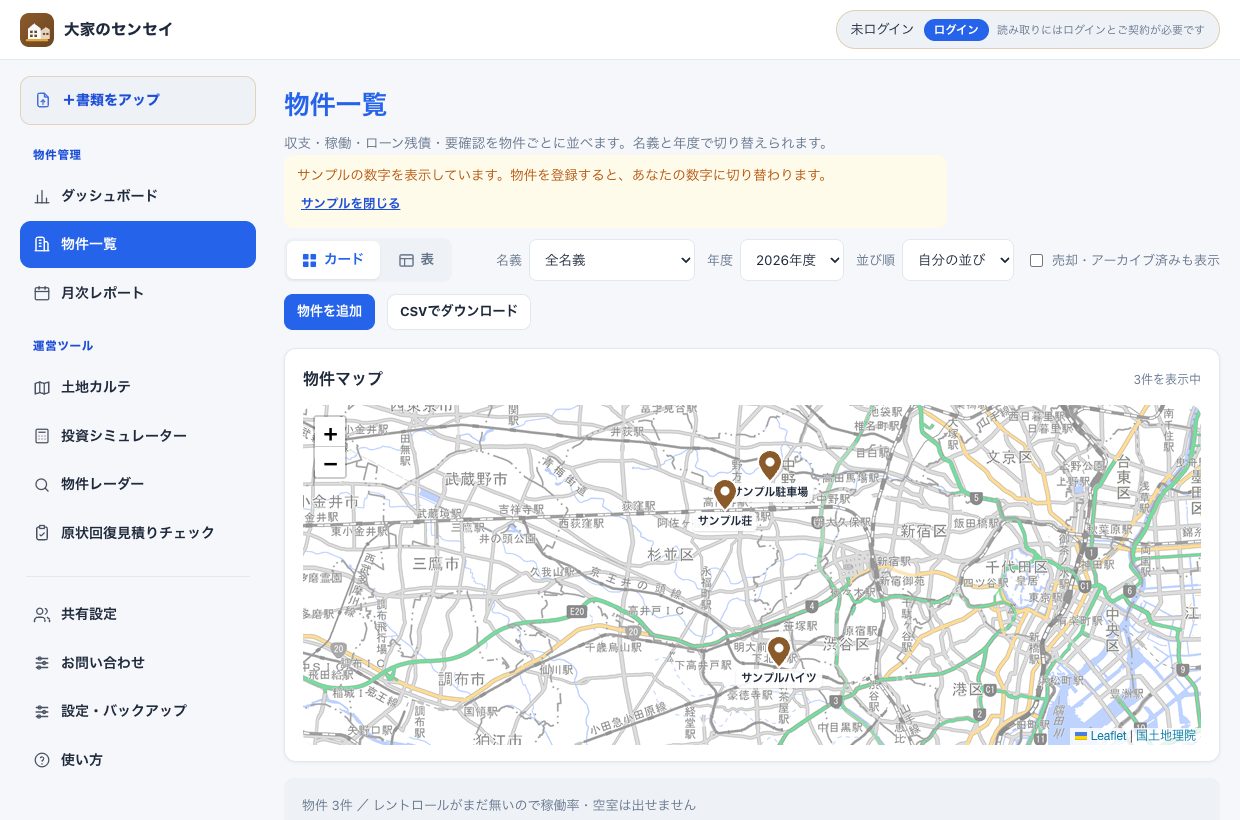 カードと表を切り替えられます。名義(個人/法人)と年度でも絞れます。
賃貸経営成績表
左メニューの「賃貸経営成績表」(「ダッシュボード」の下)か、物件一覧の「賃貸経営成績表」(「カード」「表」の隣)を押すと、全体の点数・段階(S・A・B・C)・前年との差・全体の推移を表示します。
「対象の年」は前年が最初に選ばれます。帳簿がある締まった年や今年に切り替えられ、選んだ年はURLにも残ります。今年は途中の実績で、採点や年間の見込みとの比較は行いません。
- 「物件を、横に見比べる。」では、5観点の元の数字と各20点の配点を比較できます。パソコンでは物件が多いと表だけを横にスクロールでき、スマホでは縦のカードになります。
- 観点は空室率(レントロールから)・実質利回り(収入−運営費 ÷ 取得価額)・返済の余裕(収入−運営費 ÷ 返済予定表のその年の返済額)・運営費÷収入・帳簿の整い(申告前チェックで直すところの数)です。
- 資料不足は破線と説明で表示します。1観点が足りなければ残りの4観点で100点換算し、2観点以上が足りないときは点数を出しません。その年の帳簿がない物件は、1行の説明にまとめます。採点の条件と収入で重み付けする全体点の計算は「採点のしくみ・全体点の計算」を開いて確認できます。
- 「推移と見込みを見る」を押すと、その物件の点数の推移と、選んだ年の実績・見込み(収入・収入−運営費・実質利回り・空室率)を表示します。「表示する物件」でも切り替えられます。締まった年が2年分に満たないと、小さな推移の線や変化量の代わりに理由を出します。
- 年の帯や観点の行、比較の棒に触れると内訳が出ます。Tabで選び、年の帯は左右キー・Home・Endでも移動できます。Escapeで吹き出しを閉じます。端末の「動きを減らす」設定ではアニメーションを止めます。
- 「見込みの計算条件」と「年ごとの数値一覧」は詳細の下を開くと出ます。一覧には収入・運営費・収入−運営費・実質利回り・空室率・返済の余裕・手残り(帳簿)・成績が並び、「この表をCSVでダウンロード」で保存できます。見込みは投資シミュレーターと同じ計算で、物件の取得価額・満室想定の年間賃料・構造・取得日・築年月・戸数・借入額(当初)(借入があれば金利・返済期間も)が要ります。足りないときは理由を出します。
- サンプル表示では、最初に「完成イメージ」(架空の数字)を出します。「現在のサンプル」でサンプルの帳簿から計算した姿に切り替えられます。完成イメージではCSVと融資の申込セットは出しません。
- 帳簿の数字から機械的に出した目安で、投資や経営の良し悪しを判断するものではありません。
融資の申込セット(1つのPDF)
賃貸経営成績表の下の「申込セットを作る」から、金融機関に出す資料を1つのPDFにまとめられます。名義と入れる物件を選んで「PDFを作る」→「PDFを保存する」。
- 中身: 表紙(入っているもの・入れられなかったものと理由)/物件概要/収支の推移(直近3年・物件ごと+合計)/レントロール(棟ごとにいちばん新しいもの・空室も)。
- PDFはこの端末の中で作り、どこへも送りません。入居者のお名前は入れていません。
- ページは画像なので、文字を選んだり検索したりはできません。アーカイブした物件は入れません。
- iPhone では、できあがったあとに「PDFを保存する」を押すと共有の画面が出ます(「ファイルに保存」で保存できます)。
物件をアーカイブする(売却した物件など)
いまは持っていない物件は、物件一覧の「アーカイブ」(カードの下・表では右端の列)で
一覧から外せます。押すと確認が出ます。
- 書類・仕訳は消えません。ダッシュボードや月次レポートの数字も変わりません。
- 物件一覧と地図に出なくなります。
- 個人名義の物件は、事業的規模(5棟10室の目安)の数に入らなくなります。
- ★共有している方からは、これまでどおり見えます。共有設定(物件の選択と共有一覧)には
「アーカイブ」の札つきで出るので、見せたくないときはそこで外してください。
- 戻すときは「売却・アーカイブ済みも表示」にチェックを入れ、
その物件の「アーカイブを戻す」を押します。
- サンプルを表示しているあいだは、このボタンは出ません。
地図に出る位置(自動です)
物件の「所在地」を入れておけば、地図の位置は自動で入ります
(2026-09-12 から。以前の「住所から位置を取得」ボタンは無くしました)。
物件を保存したとき、または物件一覧を開いたときに、まだ位置が分かっていない物件だけを
国土地理院の住所検索で調べます。
- 番地まで当たらないことがあります(例: 「◯丁目」までのピン)。地図の見出しの右に
何件出ているかを書いています。
- 所在地が空の物件は出せません。その件数もそこに出ます。
- 住所を直して保存すると、位置をもう一度調べ直します。
- サンプルを表示しているあいだは調べません(保存先が本物のデータになるため)。
3. 書類を登録する
入口は「+書類をアップ」の表の「+」です。物件と月のマスを選んで、1通ずつ登録します
(ファイルを選ぶ・撮影する・スマホで撮影)。領収書の欄の「+」からは支払いの手入力、「報告書」の欄の「+」からは家賃などの手入力もできます。
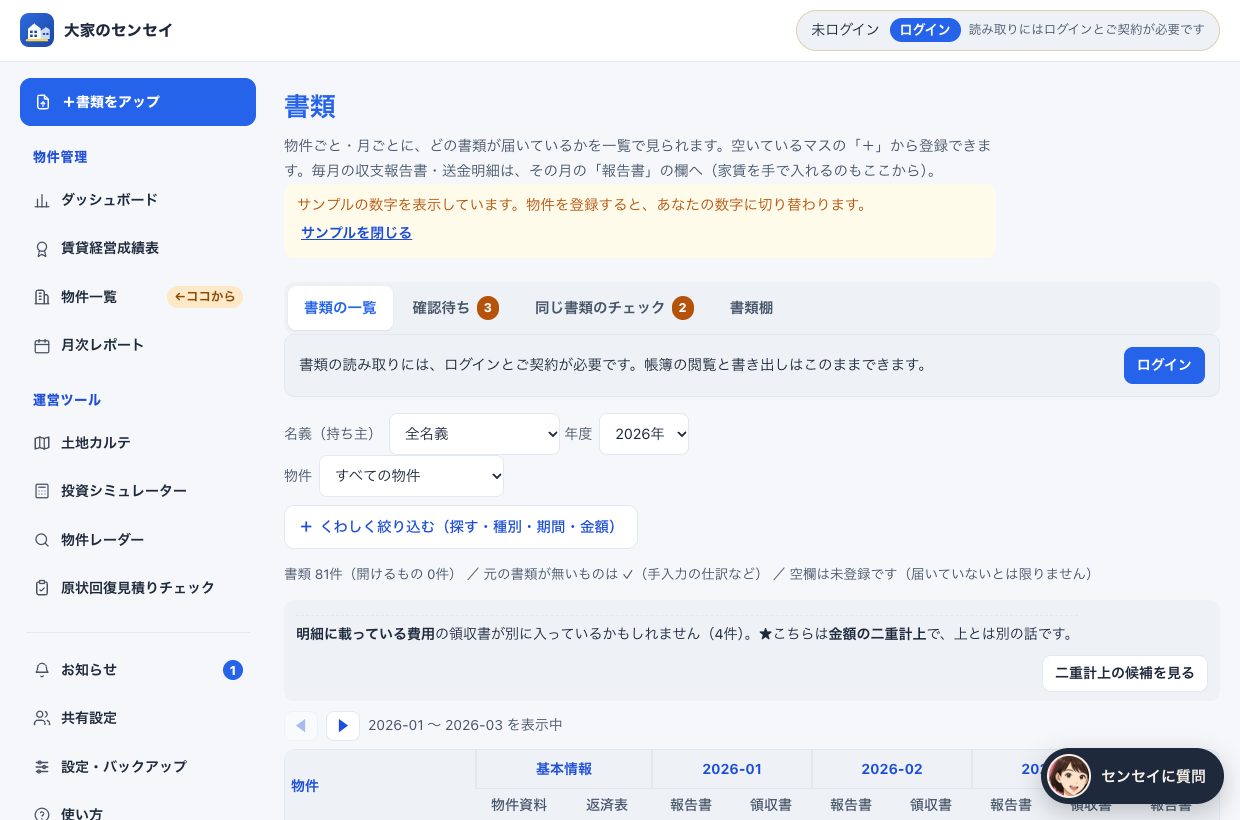 書類の一覧。✓は登録済み、「+」は未登録です(登録済みのマスを押すと一覧が開き、そこからもう1通足せます)。空欄は「未登録」であって「届いていない」ではありません。
物件の並びは物件一覧と同じです(物件一覧の「自分の並び」で↑↓やドラッグで動かした順)。
物件を選ぶ欄(探す・書類の登録・確認待ち)も同じ順に並びます。
マスの「+」から入れて読み取った書類は、その物件に付きます。
領収書のように物件名が書かれていない書類でも、「+」を押した物件に付けます。
書類に別の物件名が書かれているときは、書かれた物件に付けて「欄と内容が違います」とお知らせします。
月は書類の日付で決まります(12月の領収書を1月の欄から入れると、12月の支出になります)。
領収書の欄の「+」には「手入力する」もあります。紙の領収書が手元に無い支払い(振込など)は、
ここから1件つくると、その物件・その月の領収書として入ります(金額・科目・支払先は、開いた入力欄で入れてください)。
★家賃などの収入は、「報告書」の欄の「+」の「家賃などを手入力する」から入れます(2026年10月から)。
科目(賃貸料・共益費・駐車場収入など)・金額・入金した口座・物件を入れると、その物件・その月の収入として入ります。
読み取りがうまくいかなかった月や、報告書の届かない自主管理の物件に使ってください。
すでに入っている月に、もう1枚足すときは、そのマスの印(🔗・✓・「✓ 2」など)を押してください。
入っている書類の一覧が開き、その下の「この欄に領収書を足す」から入れられます(報告書の欄は「この欄に書類を足す」)。
1枚しか入っていないマスでも同じで、まず一覧が開きます(書類そのものは、一覧の「開く」から開いてください)。
表の列
- 物件資料(マイソクなど)/返済予定表
- 月に依らない書類。物件ごとに1つずつ(左側)。
★物件資料の欄に月の報告書や領収書を上げてしまっても、種類を見分けて、その月の「報告書」や「領収書」の欄へ移して読み取ります
- 収支報告書など(見出しは「報告書」)
- 月ごとに届くもの全部。収支報告書・家賃送金明細書・レントロール・お知らせのどれでも、ここに上げてください。種類を選ぶ必要はありません(→ 仕分け)。家賃などの手入力もここから
- 領収書
- 領収書・請求書・修繕の見積。種類が決まっているので、押せばそのまま読み取ります
上げた書類は、こちらで仕分けます
「報告書」の欄に上げて「いま登録したものを仕分けて読み取る」を押すと、まず
何の書類かを見分けてから、その種類として読み取ります。上げるときに種類を選ぶ必要はありません。
- 収支報告書/家賃送金明細書
- 収入の部と支出の部に分けて、仕訳にします
- レントロール
- 契約賃料と入居状況として取り込みます。仕訳は作りません(→ 理由)
- 領収書・請求書/返済予定表
- それぞれの読み方で仕訳にします
- 固定資産税の通知書
- 保管だけします。仕訳にするときは、お支払いになった月に納付書の控えを「領収書」の欄へ(→ 固都税の上げ方)
- マイソク・その他のお知らせ
- 読み取らずに保管だけします(金額の記録ではないため)
- 賃貸借契約書・売買契約書・重要事項説明書・保険証券・ローン契約書・管理委託契約書・登記や図面
- 種類を見分けて保管だけします(仕訳にはしません)
★1枚に複数の物件がまとまった収支報告書(管理会社が何棟分かを1通で送ってくるもの)も、そのまま上げてください。
物件ごとの名前が物件一覧に登録した名前と合えば、物件ごとの仕訳に分けて入れます(2026年10月から)。
名前が合わない行は、上げた欄の物件に入れて「物件をご確認ください」とお知らせします。物件名を物件一覧の名前に合わせると、次から分けられます。
1通に収支報告書とレントロールの両方が載っている書類は、
続けて2回読み取ります(読み取りは2通ぶん使います)。
1枚の紙に両方が載っていても、PDFの1ページ目が収支報告書・2ページ目がレントロール、のように
ページが分かれていても、同じように両方読みます。どちらの顔で届いても両方読みます
—— レントロール(部屋ごとの一覧)にその月の収入合計や差引支払額が載っていれば、
収支報告書としても読み取ります。
片方しか読まれていなかったときは、その仕訳を開いて
「別の種類として読む」で種類を選び、「追加で読み取る」を押してください
(いまの読み取りは残したまま、もう一方を足します)。
見分けがつかなかったときはそのまま保管し、「読み取る」から種類を選んで読み直せます。
書類棚(過去の書類をフォルダごと預ける)
「+書類をアップ」の「書類棚」から、不動産の書類をまとめて預けられます。パソコンからはフォルダごと・ZIPごと、スマホ・タブレットからは写真・PDFをまとめて(1回1,000通・1通30MBまで。その場で撮ることもできます。ZIPはパソコンから)。スマホで「+書類をアップ」を押すと、書類棚が開きます。
何の書類かをこちらで見分けて、物件ごとの棚に並べます。始めるときに、過去の書類をまとめて引っ越すための場所です。
棚の見方:物件ごとに棚が1つあり、段が年(新しい年が上)です。段の上には種類ごとのファイル(収支報告書・領収書・賃貸借契約書など)が立っていて、
背表紙に種類の名前と通数が書いてあります。色は種類の仲間ごと(報告書類・領収書・ローン・税金・契約書・保険・登記など)です。
ファイルを押すと、その段の下に中の書類が開きます(もう一度押すか「閉じる」で閉じます)。オレンジの「待」が付いたファイルは、まだ見分けている途中の書類があります。
- 「フォルダを選ぶ」か「ファイル・ZIPを選ぶ」を押す(フォルダやファイルを枠に置いても同じです)。
- 預ける前に中身の一覧が出ます。預けたくないフォルダ(ご家族の写真など)はチェックを外してください。
- 「◯通を預ける」を押すと保管します。そのあと1通ずつ順番に見分けて棚に並べます
(画面を閉じても、次に開いたときに続きから見分けます)。
- 預けられるもの
- PDF・画像(JPEG・PNG など)と、それらをまとめたZIP。1ファイル30MBまで・1回1,000通まで。Excel・Word などは預かりません(一覧に理由を出します)
- 物件と年
- フォルダ名・ファイル名に物件名や年月(「2024」「令和6年」「20240315」など)があれば、それを使います。
物件名が分からない書類は「物件が分からない書類」の棚に入るので、ファイルを開いてチェックを入れ、物件をまとめて付けてください(ほかのファイルを開いてもチェックは残ります)
- 同じ書類
- 中身がまったく同じファイルは、名前が違っても1つだけ預けます(すでに入っているものも預けません)
- 帳簿に読み取る
- 預けただけでは帳簿には入りません。仕分けが終わると「帳簿に読み取る」が出るので、
今年と前年の収支報告書・送金明細・レントロール・領収書・返済予定表のうち、まだ読み取っていないものが並びます。
1通ずつ「読み取る」を押してください(結果は「確認待ち」に入ります)。
それより前の年の書類は保管のみです。読み取りは、ほかの書類と同じく読み取りの通数に数えます。
毎月の書類は今までどおり「書類の一覧」の欄の「+」から上げてください
- 取り消す
- 間違えて預けたときは、「預けた回」の「この回を取り消す」で、その回の書類をまとめて消せます
期日:賃貸借契約書・保険証券・ローン契約書・管理委託契約書を預けると、仕分けのときに更新日・満期・固定金利の終わり・解約の申し入れの期限を読み取り、
書類棚の「期日」に日付の近い順に並べます(読み取りの通数には数えません)。期日は書類から読み取ったものなので、実際の期日は元の書類でお確かめください。30日前と7日前にはメールでもお知らせします(→「設定」の「メールのお知らせ」)。
フォルダ・ZIPをまとめて預けるのはパソコンからお使いください(スマホでは写真・PDFを選ぶ口が出ます)。
iPhone の写真(HEIC形式)は保管だけします。見分けた結果は、預けた書類を開いて確かめられます。
読み取れる書類
- 領収書・請求書
- 工事の見積・請求も。1枚ずつ撮ってください(続けて何枚でも撮れます)
- 家賃送金明細書
- 管理会社から毎月届くもの。総家賃と控除に分けて仕訳にします
- ローン返済予定表
- 回ごとに元本と利息へ分けます
- 収支報告書
- 管理会社の月次レポート。収入の部と支出の部に分けます
- レントロール
- 契約賃料の一覧・稼働率。仕訳は作りません(→ 理由)
領収書は1枚ずつ撮ってください
領収書は、1枚の写真に1枚ずつ撮ってください。スマホの撮影画面では、撮ったあと「2枚目を撮影する」で
続けて何枚でも撮れます(どれも読み取ります)。
撮り方のコツ: 領収書が画面いっぱいに写るように/紙と区別できる背景にまっすぐ置く/
暗いときはカメラの画面でライト(⚡)をオン。字が大きく写るほど、読み違いが減ります。
スマホのカメラで撮る(PCで作業しているとき)
「+」を押して出る登録の枠の「スマホで撮影」を押すと、QRコードが出ます。スマホで読み取ると撮影画面が開きます。
スマホ側にログインは要りません。送り終えると、スマホの撮影画面は閉じます
(閉じられないブラウザでは「送りました」だけの画面になります。次の書類は、PCで「スマホで撮影」を押して新しいQRコードから)。
- 領収書の欄から撮るとき: 領収書は1枚ずつ、「1枚目を撮影する」「2枚目を撮影する」…で撮りためてください。
撮った写真は画面に並び、押すと「送る/送らない」が切り替わります(撮り損ねた写真は外してください)。
撮り終えたら「写真を送信する」を押すと、選んだ写真をまとめてPCに送り、どれも読み取ります。
途中で送れなかったときは画面が残るので、もう一度「写真を送信する」を押してください(送れた写真は送り直しません)。
- 書類の欄(収支報告書・レントロールなど)・物件の登録から撮るとき: 何ページもある書類は、
「2ページ目を撮影する」で全部のページを撮ってから「これで送る」を押してください。
1通の書類としてまとめて読み取ります(10ページまで)。撮り直したいときは「最初から撮り直す」。
- スマホで大家のセンセイを開いて、月の「+」から「撮影する」を押したときも同じです。
領収書の欄は「2枚目を撮影する」で続けて撮り、「登録する」を押すと撮った写真をどれも読み取ります。
書類の欄は「2ページ目を撮影する」で全部のページを撮ってから「登録する」を押すと、1通のPDFとして登録します。
コツ: 影が落ちないように、書類の四隅が入るように撮ってください。
折り目やホチキス跡は読み間違いのもとになります。うまく読めなかった箇所は、あとから手で直せます。
手で入力する
書類が無い支出(現金払いなど)は、読み取りを通さずに直接入力できます。
この場合は元の書類の画像が無いので、書類の一覧では「✓(元の書類なし)」と表示され、まとめてZIPに書き出すときは対象外になります。
★「✓」を押すと、開く画像が無い代わりにその仕訳そのものを「確認待ち」で開きます(過去の帳簿を取り込んだ仕訳も同じです)。
4. 読み取った内容を確認する
読み取りが終わると、「+書類をアップ」の中の「確認待ち」に結果が並びます。確定するまで帳簿には入りません。
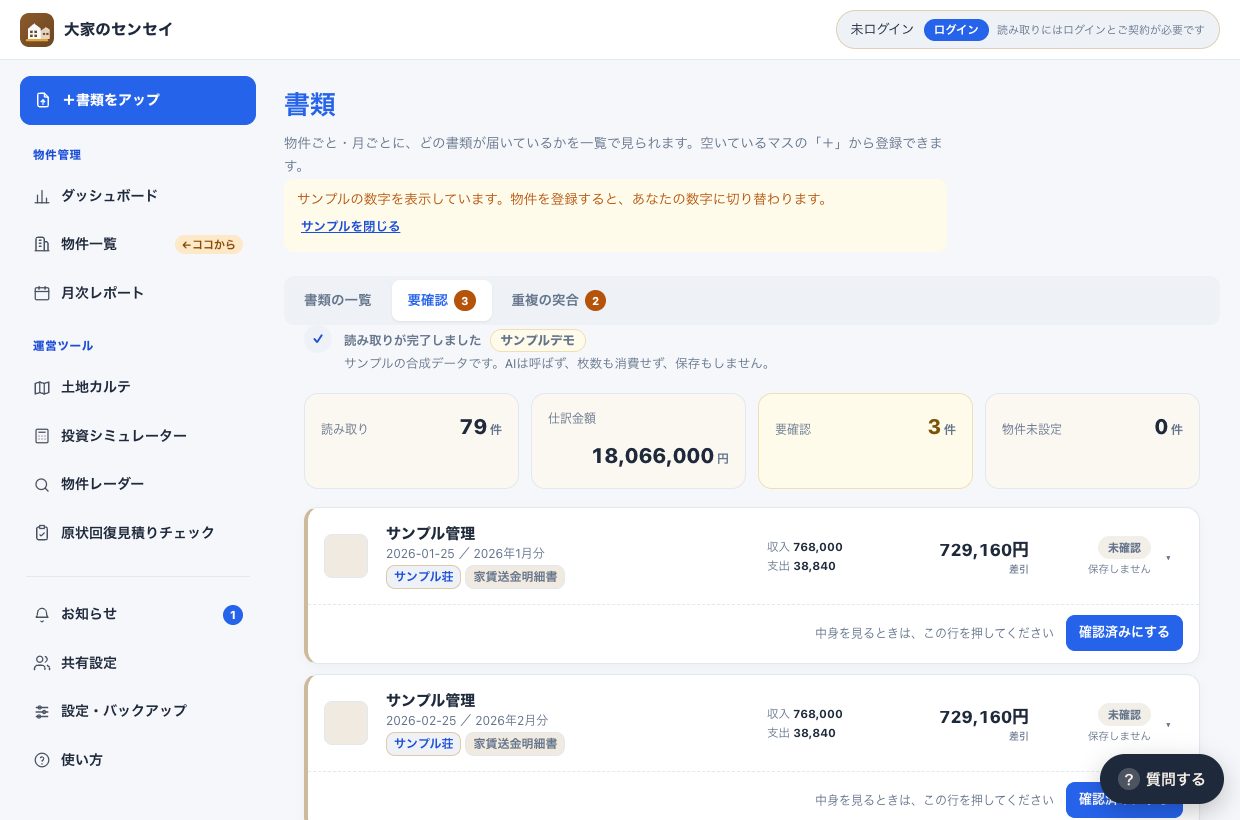 「確認待ち」の件数は、カテゴリの横のバッジにも出ます。行の右の「確認済みにする」は、開かなくても押せます。
確認できたら
行の右の「確認済みにする」を押すと、その書類は確認待ちから外れます(中身は帳簿に残ります)。
中身を見て直したいときは、行を押すと開きます。開いた中にも同じボタンがあります。
見るところ
- 物件 — 書類に物件名の手がかりが無いと空欄になります。推測では埋めません。
- 勘定科目 — 候補を出しますが、最後は選んでください。
- 金額のつじつま — 家賃送金明細は「収入合計 − 控除合計 = 送金額」が合うまで確定できません。
収支報告書は、確認してほしい行に印が付きます
収支報告書を開くと、読み違いの疑いがある行だけが黄色の印つきで並び、理由が下に出ます。
全部の行を1行ずつ見なくても、印の付いた数行を確かめるだけで済むようにしています。
- 同じ月のレントロールや先月の報告書と、部屋の賃料・共益費・駐車場料が違う
- 印字された合計と行の合計が合わず、その行を直すと合計がちょうど合う
- 金額が0円・科目が決まっていない・対象月が報告書の月から大きく離れている・同じ行が重なっている
行を指せない気づき(「◯円の行が抜けているかもしれません」など)は、表の上にまとめて出ます。
「すべての行を表示」で全部の行に戻せます。印は疑いであって、正しければそのままで大丈夫です。
物件と、家事按分(事業に計上する割合)
1件の支出には、物件を1つだけ付けます。火災保険の一括払いのように複数の棟に
またがる支出は、物件ごとに分けて登録してください。物件を選ばなければ、物件なしの
共通費として立てます。
自宅兼事務所などの家事按分は設定できます。事業に計上する割合を入れると、
事業分だけが経費になり、私用分は事業主貸(法人は役員貸付金)へ回ります。
割合は摘要とCSVに残るので、あとから説明できます。
固定資産税の納税通知書は読み取らず、保管だけします(1枚に複数の物件が載るので、関係する物件すべての欄に出ます)。
経費にするのは、支払った月に納付書の控え(領収証書)を「領収書」の欄へ上げたときです。按分はせず、選んだ1つの物件に入ります。
修繕費か、資本的支出か
このツールは判定しません。20万円未満か、おおむね3年以内の周期か、60万円未満か、
前期末取得価額のおおむね10%以下か——といった形式基準に照らした結果と、根拠(通達番号)を並べるところまでです。
金額の大きいものは税理士・税務署にご確認ください。
5. 二重計上を防ぐ(同じ書類のチェック)
集計はダッシュボード(全体)・月次レポート(月ごと・科目まで)・物件一覧(物件ごと)で見られます。
ここでは、同じ費用を二重に数えていないかを確かめる「同じ書類のチェック」を説明します。
「+書類をアップ」の中の「同じ書類のチェック」にあります。
同じ書類のチェック(二重計上を防ぐ)
管理会社が家賃から差し引いた修繕費と、業者からの領収書。この2つが両方入っていると、
同じ費用を2回数えてしまいます。金額が一致し、月が同じか日付が近く、勘定科目と物件が食い違っていない組を候補として並べます。
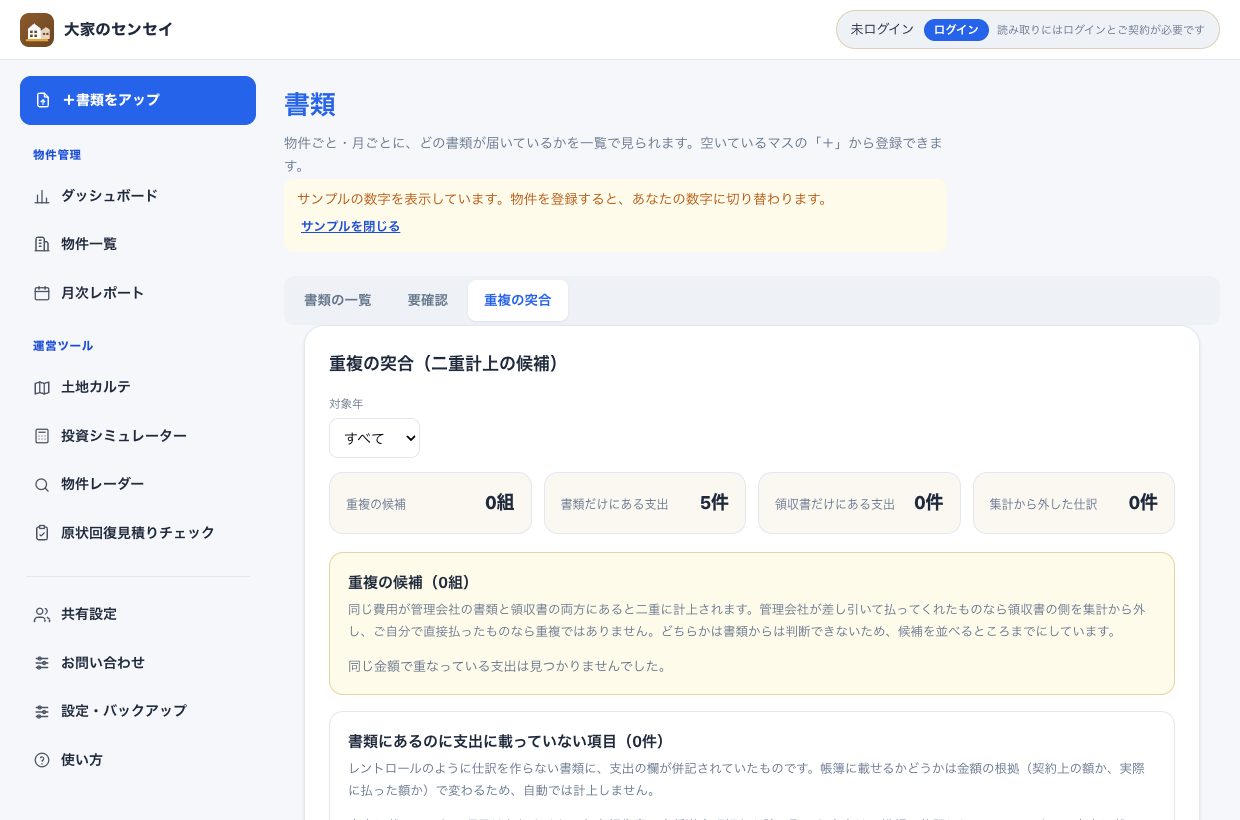 一致した根拠(金額・月・勘定科目・物件)まで出します。
どちらを外すかは、こちらでは決めません。管理会社が差し引いて払ったものなら領収書の側を集計から外し、
ご自分で直接払ったものなら「重複ではない」を選んでください。どちらが正しいかは書類からは分からないためです。
外した仕訳は削除されません。集計とCSVから外れるだけで、いつでも戻せます。
「書類にあるのに支出に載っていない項目」は、レントロールなどに書かれていた支出です。
帳簿に載せるなら「支出に追加」、載せる必要が無いなら「載せない」を押してください。
「載せない」にした項目は一覧から外れ、下の「載せないとした項目」に移ります(書類も仕訳も変わりません。「載せる候補に戻す」で戻せます)。
6. 会計ソフトへ書き出す
標準CSVのほか、弥生・freee・マネーフォワード クラウドの取り込み形式で書き出せます。
「設定・バックアップ」の中の「会計ソフトへ書き出す」にあります
(そのすぐ下が「書類の画像を書き出す」です)。
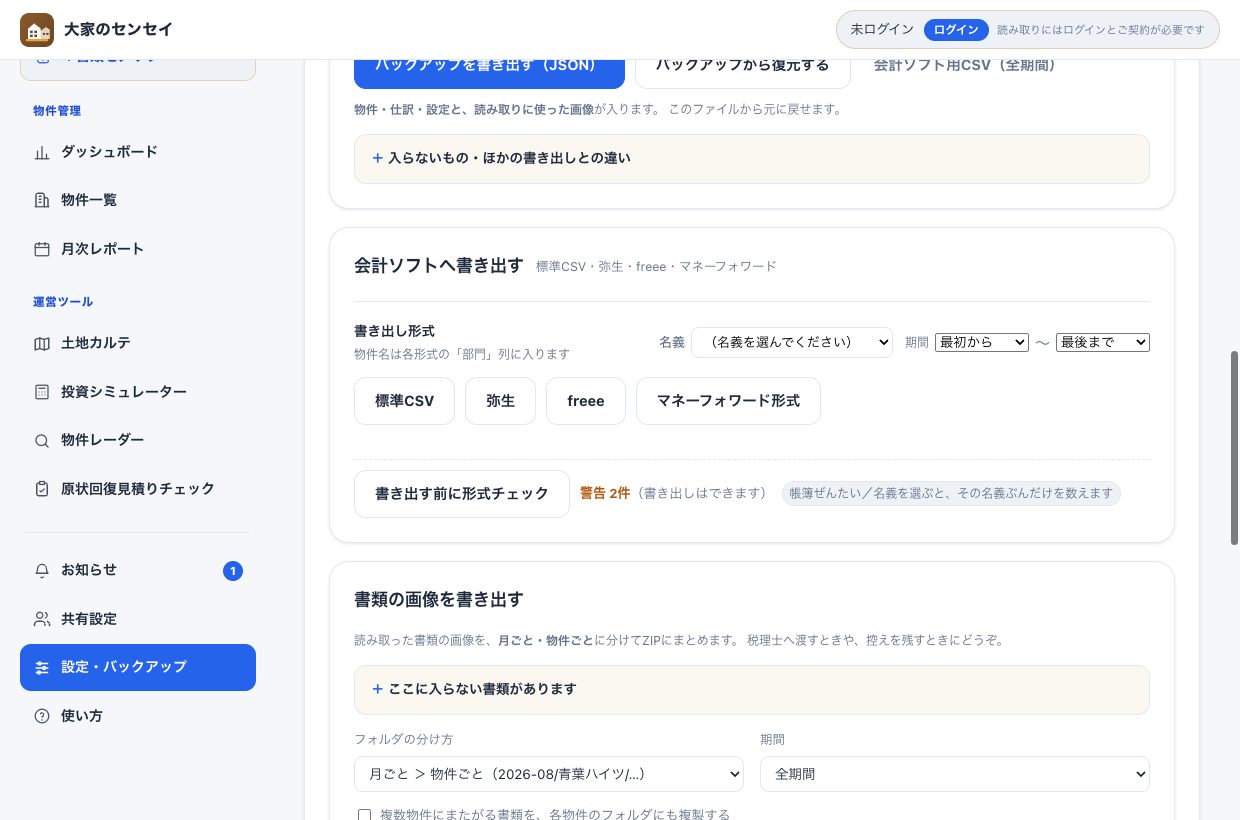 物件名は各形式の「部門」列に入ります。部門を使っていない場合に備えて、摘要にも物件名を入れます。
期間で絞って書き出す
「期間」でどの年月からどの年月までを書き出すか選べます。会計ソフトへは年度ごとに
取り込むことが多いので、たとえば2025年1月〜2025年12月のように選んでください。
何も選ばなければ、いままでどおり全部が出ます。
絞ったときは、ファイル名にも期間が入ります(大家のセンセイ_2025-01_2025-12.csv)。
書き出したあとの知らせにも「2025年1月〜2025年12月・◯行」と出るので、どれを出したか後から分かります。
⚠ 日付が読み取れていない仕訳は、期間で絞っても外れません。
どの期間の外なのか決められないためです。形式チェックに「日付が読み取れていません」として
必ず出るので、日付を入れるか、その仕訳を「集計から外す」でご対応ください。
書き出す前に形式チェック
取り込めない項目(貸借が合わない・勘定科目が空・日付が読めない・登録されていない物件を指している)は
「出力不可」として出し、直すまでCSVを書き出せません。
物件が未設定・税区分が未設定・20万円以上の修繕費で判断が未確定といったものは「警告」で、
内容を確認したうえで書き出せます。
形式チェックは、いま選んでいる名義ぶんを見ます。CSVは名義ごとに書き出すので、
チェックも同じ範囲で数えます(件数の横に「◯◯ぶん」と出ます)。
名義をまだ選んでいないときは帳簿ぜんたいを数え、その旨を横に出します。
⚠ 名義を切り替えると件数も変わります。ほかの名義の出力不可は、いま書き出すCSVには関係ありません。
形式チェックは、その名義の帳簿ぜんぶを見ます。いっぽう「確認待ち」に並ぶのは
いま開いている仕訳だけ(読み取った直後のものと、月次レポートで開いた月のもの)です。
そのため、形式チェックに出るのに確認待ちには出ていないことがあります。
確認待ちの上に「帳簿ぜんぶでは要修正◯件あります」と出るので、そこから確かめられます。
チェックの結果の項目を押すと、その仕訳の月を開いて中身まで開きます。
確かめられるのはファイルの形式と数字のつじつままでです。勘定科目・税区分・部門がお使いの会計ソフトに登録されているかどうかは、この画面からは分かりません。
7. 書類を探す・まとめて書き出す・消す
書類の一覧の上にある「探す」で、物件・種別・管理会社・日付・金額・メモから探せます。年度をまたいで探せます。
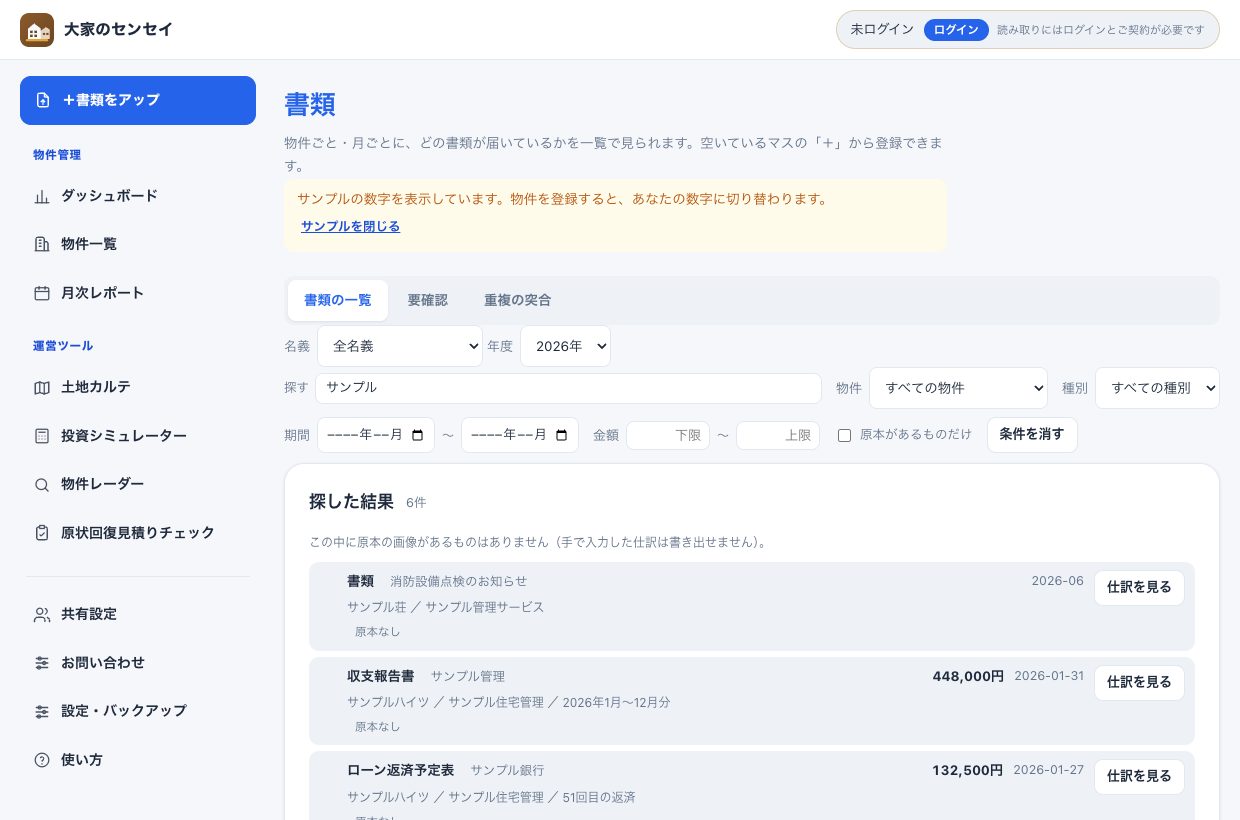 探しているあいだは表を隠します。表の合計は「その年度ぶん」、探した結果は「全期間」で、数え方が違うためです。
- 条件から外れた書類は、数えて画面に出します。期間で絞れば日付の無い書類が、金額で絞れば金額を持たない書類(マイソク・レントロール・連絡)が必ず外れます。黙って落としません。
- 出せるのは300件までです。超えたときは件数を出すので、条件を足してください。
- 「条件を消す」は全部戻します。1つだけ残ることはありません。
選んでZIPで書き出す
探した結果からチェックを付けて、まとめてZIPにできます。フォルダは書類の種別ごとに分かれ、一覧CSVが同梱されます。
- 選べるのは元の書類のあるものだけです。手で入力した仕訳には元の書類が無いので、チェックボックスが出ません。
- 入れられなかったもの(元の書類が無い/形式が読めない/この端末に実体が降りてきていない)は、件数と理由を一覧CSVに書きます。
- 同じファイルから読み取った書類を2件選んでも、ZIPの中のファイルは1つです(どちらの書類IDも一覧CSVに残ります)。
- ご契約が終了していても、書き出しは続けられます。
同じ書類が二重に入っていないかを知らせます
書類の一覧の上に、「同じ書類が二重に入っているかもしれません」の帯が出ることがあります。
押すと候補が並びます。どちらが正しいかは決めません(書類からは分からないためです)。
見ているのは次の3つです。
- 同じファイルを2回登録している(中身がまったく同じファイル)。
- 日付・金額・支払先の3つが同じ。
- 同じ物件の同じ月に、同じ種類の書類が2件ある(収支報告書・家賃送金明細書・レントロール・返済予定表・固都税の通知書)。
★写真を撮り直して、同じ紙をもう一度読み取ったときに起きます。撮り直すとファイルとしては別物になるので、上の2つでは見つかりません。
なお領収書は対象外です(1か月に何枚も届くのが普通のためです)。
書類を消す
確認のうえ画面から消え、12秒のあいだは「取り消す」で戻せます。消せるのは書類だけで、
金額が帳簿に入っている仕訳は「確認待ち」や「月次レポート」から扱います。
なお、元のファイルは消していません(同じファイルを別の書類が使っていることがあるためです)。
1枚の紙から2件の仕訳ができていることがあります(収支報告書とレントロールが1枚に載っている書類など)。
その仕訳を削除しようとすると、「同じ書類からできた仕訳も一緒に削除する」という選択が出ます。
既定では一緒に消えます(押すボタンに件数が出ます)。チェックを外せば、その1件だけを消せます。
8. 税理士・銀行・家族と共有する
画面は共有設定です(左のメニューの「共有設定」から。スマホは左上の ≡ を押すと同じメニューが出ます)。
渡し方はメールで招待する方法だけです。ご契約中の機能で(2027年1月31日までの無料公開期間は会員登録だけでお使いいただけます)、いつでも解除できます。
- メールで招待する(ログインあり・権限を選べる)
- ご家族・税理士・銀行などをメールで招待すると、物件ごとに「見せない」「閲覧と書き出しだけ」「編集できる」を選べます。代わりに領収書をアップしてもらう、といった使い方です
★URLを渡す共有(閲覧用リンク)は、2026-09-12 に取りやめました。
リンクは転送されてしまうと、渡した先の先までたどれないためです。
相手の方にはメールで招待してください(相手はログインが必要ですが、
どの物件をどこまで見せるかを選べて、いつでも解除できます)。
渡す手順(3つ)
共有設定のメールで招待して共有で、次の順に進みます。
★「共有設定する」を押した時点では、まだメールは送りません。
- ① 共有設定する
- 相手のメールアドレスと名前(任意)を入れて「共有設定する」。
★名前を入れておくと、一覧・共有一覧の見出し・変更履歴がその名前で出ます
(メールアドレスは長くて読みにくいためです)。名前はあとから「権限」の画面でも直せます。
その方の行ができ、権限を決める画面がそのまま開きます(既定は「選んだ物件だけ・閲覧」です)
- ② 見せる物件と権限を決める
- 物件にチェックを入れ、その行で
「閲覧と書き出し」か「編集できる」を選びます
- ③ メールで招待する
- 「メールで招待する」を押すと、
決めた権限を保存してから招待メールを送ります。
あとで送るなら「権限だけ決めて、あとで送る」。
まだ送っていない方は一覧に「★まだ招待メールを送っていません」と出ます
★あとから権限を変えるときも、同じ「権限」から開きます
(2026-09-13 に、送る前に権限を決める順へ変えました。以前は送ってから決める形で、
いちばん広い権限のまま相手に届いていました)。
税理士・会計事務所の方を招待する(税理士として招待)
メールで招待して共有の「税理士として招待」を押すと、権限の画面がすべての物件・閲覧と書き出しで開きます
(物件を選んで絞ることも、「編集できる」にすることもできます)。届く招待メールには、税理士・会計事務所の方は無料であることと、
ご自分のメールアドレスでログインすれば「受け取った帳簿」からいつでも開けることが書かれます。
すでに招待している方に押したときは、見せる範囲は変えずに「税理士として招待」の印だけを付けます。
顧問先に勧めてもらう案内は 税理士・会計事務所の方へ のページにあります。
受け取った帳簿(招待された方の画面)
招待された方は、招待されたメールアドレスで大家のセンセイにログインすると、左のメニューに「受け取った帳簿」が出ます
(招待が1件以上あるときだけ)。招待してくれた大家さんが並び、「開く」でその帳簿を開きます。
招待メールのリンクの期限が切れても、ここから開けます。
- 1行に出るもの
- 大家さんのメールアドレス・見られる物件の数と権限・帳簿の最終更新日・まだ確認されていない読み取りの件数
(最終更新日と確認待ちは、すべての物件を見せてもらっているときだけ出ます)
- 近道
- 「会計ソフトへ書き出す」は設定・バックアップの書き出しへ、「決算書の転記表」は月次レポートへ、開いてから移ります
- 開くたびに最新に
- 開くたびに、その帳簿をこの端末の新しい置き場へ最初から受け取り直します(見られなくなった物件や書類は届きません)。
前に開いたときのまだ送れていない変更は、先に送ってから古い置き場を片付けます(送れないものが残るときは消さずに残します)。
★読み取り途中に閉じた書類の結果は、開き直した帳簿には取り込めません。読み取りが終わってから開き直してください。受け取り直しが終わるまでは、書き出しを待っていただきます。
開いているあいだに大家さんが見せる範囲を変えたときは、一覧から開き直すと反映されます
- 戻るとき
- 帳簿の上の帯の「受け取った帳簿の一覧に戻る」で、ご自分のアカウントに戻ります
★別のメールアドレスでログインしても並びません(招待された宛先で確かめたログインだけが根拠です)。
大家さんが共有をやめると、一覧から消えて新しく開けなくなります(それまでにこの端末に受け取った分や、書き出したものまでは消えません)。
権限の決め方(物件をチェックで選びます)
- すべての物件
- 帳簿ぜんぶが見えます。「編集できる」か「閲覧と書き出しだけ」かを選びます
- 選んだ物件だけ
- 物件の一覧が出るので、見せる物件にチェックを入れ、その行で
「閲覧と書き出し」か「編集できる」を選びます(チェックを入れた行は、はじめは閲覧です)。
渡していない物件は、存在ごと見えません
- 物件が多いとき
- 名義・運営主体(個人/法人)・管理会社で絞り込んでから、
「この一覧を閲覧にする」「この一覧を編集にする」でまとめて渡せます
(効くのは、いま画面に出ている物件だけです。絞り込みを変えてもチェックは残ります)
招待メールの件名と本文は、自由に書き換えられます
権限の画面の「招待メールの件名」「招待メールの本文」に、いま届く文面が下書きとして入っています。
あいさつを足す・説明を短くする・まるごと書き直す・本文を全部消すなど、自由に書き換えられます(件名80字・本文3,000字まで)。
書き換えなければ、そのときの権限に合わせた文面のまま届きます。「元の文面に戻す」で下書きに戻せます。
★件名の頭の【大家のセンセイ】・招待のリンク・「大家のセンセイから送った招待です」の一文は、こちらで必ず付けます
(書き換えた文面からは消せません)。本文に書いたタグは文字のまま届きます(URLがリンクになるかは、受け取る方のメールアプリによります)。
既定の文面には見られる物件・できること・かんたんな使い方が入っています。書き換えたときは、権限と合っているか見直してください
(本文を書き換えたあとに権限を変えると、送る前に確かめます)。見られる物件とできることは、招待を開いたあとの画面にも必ず出ます。
招待メールは1日30通までです。
招待メールの差出人は「大家のセンセイ」ですが、相手の方が「返信」を押すと、権限の画面の「返信先のメールアドレス」に届きます
(既定はあなたのメールアドレス。税理士さんとのやりとり用のアドレスなどに変えられます)。メールの末尾にも返信先を書いています。
招待メールを送ると、あなたのメールアドレスにも控えが届きます(件名に「(控え)」が付きます)。
控えには招待のリンクを載せていません——リンクは1回だけ使えるので、あなたが押すと相手の方が参加できなくなるためです。
どんなメールが届くのかを、先に確かめられます
招待メールの文面を見るを押すと、相手に届くメールそのものが画面に出ます
(招待する前でも見られます)。既定の文面にはかんたんな使い方が入っています——
収支をまとめて見るのはダッシュボード、月ごとの内訳は月次レポート、
領収書などの書類は+書類をアップ、物件ごとは物件一覧、
会計ソフト用のCSVは設定・バックアップ、という案内です。
★メールにはその方の権限も書かれます(「見る・書き出す」だけなのか、
「入力する」までできるのか/見えるのはどの物件か)。権限を変えてから文面を見ると、
その内容で確かめられます。
いま誰が見られるかを、まとめて見る
共有設定の共有一覧で、どの物件を誰がどこまで見られるかを一枚の表で確かめられます。
人の設定を1人ずつ開いて回る必要はありません。
- 表の見方
- 縦が物件、横が招待した方です
(2026-09-13 に「所有者」の列は外しました。誰にどこまで見せているかを読む表なので)。交わったマスに、その方がその物件に対して持つ権限が1つだけ出ます——「編集」「閲覧」、渡していない物件は「—」です
- 編集できるマスには色が付く
- 帳簿を書き換えられる相手を、先に確かめられるようにするためです
- 出ないもの
- 解除・取り消し済みのものは出ません。この表は「いま誰が見られるか」です
権限を変えるのは、共有設定の「権限」からです。
★狭い画面では、表は横にスクロールできます。
★複数の物件にかかる書類は、関係する物件をすべて編集できるときだけ直せます。
たとえば固定資産税の納税通知書は、1枚に複数の物件が載ります。A棟だけ編集できる方には、
A棟とB棟にまたがる書類は「閲覧のみ」になります(見せていないB棟の金額を変えられないようにするためです)。
なお、その書類のB棟ぶんの金額は見えます——書類は全体でないと数字のつじつまが読み取れないためです。
ご契約・お支払い・アカウントの削除・リンクでの共有・ほかの方の招待は、招待した方だけが行えます。
招待された方の画面には「これは自分の帳簿ではない」と常に表示され、その方の権限(編集できるのか、閲覧だけか)も書いてあります。
物件によって権限が違うときは、「そのうち◯件は編集できます」のように件数で出ます。
招待メールにも、どの物件を編集できて、どの物件が閲覧だけかを書いています。
解除するとその場で開けなくなります。権限を狭めたときも、次の同期から効きます。
9. 保存・同期・バックアップ
どこに保存されるかは、ログインの有無で変わります。ここは間違えると失うものが大きいので、最初にお読みください。
- ログインしているあいだ
- 帳簿(物件・仕訳・設定)と書類の画像を当サーバーにお預かりし、ログインしたほかの端末と同期します(無料公開期間は会員登録だけで。そのあとはご契約中の方)
- ログインしていないあいだ
- サーバーには保存されず、お使いのブラウザの中(この端末)にだけ残ります。サイトデータを削除すると消えます
- 解約されたあと
- 閲覧と書き出しは続けられます。お預かりしている帳簿と画像は解約から90日を過ぎると削除します(その前にご登録のメールへご連絡します)
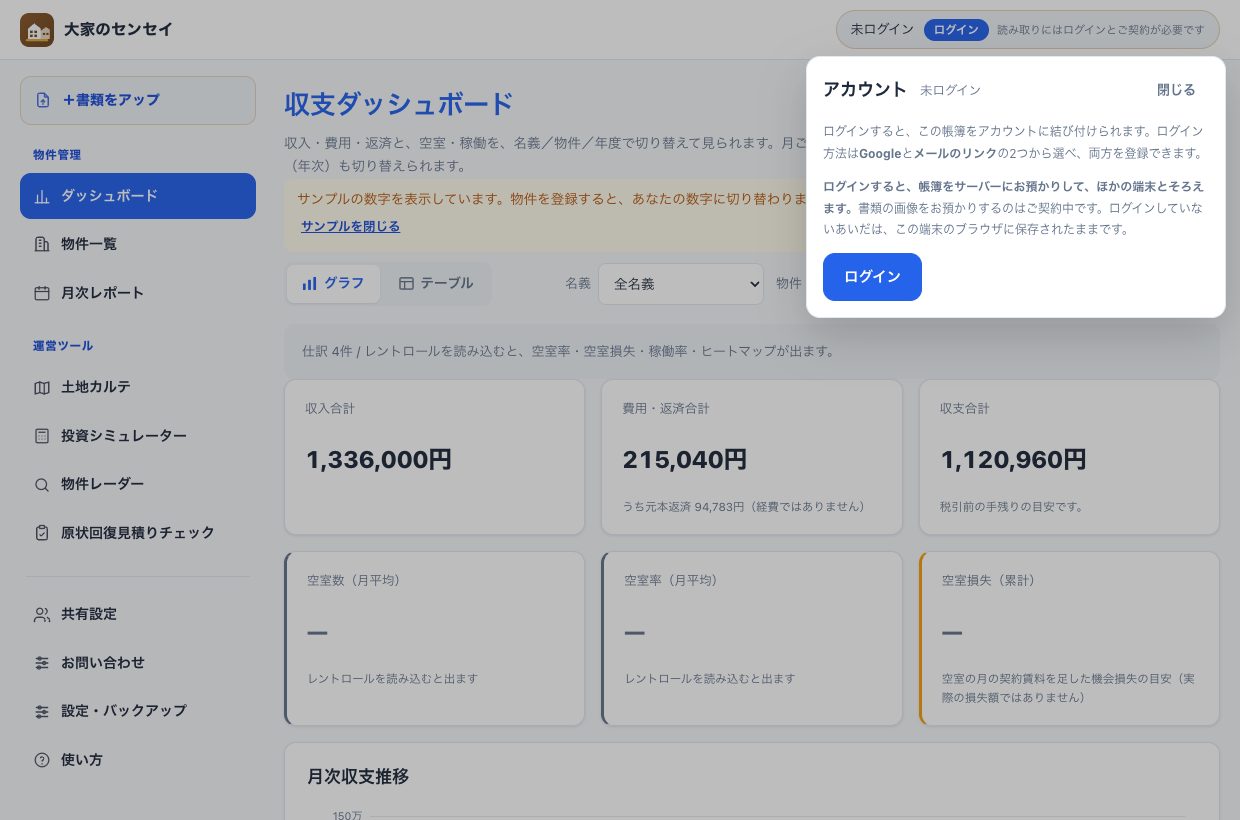 アカウントは画面の右上にまとめてあります。ログイン方法はGoogleとメールのリンクの2つから選べ、両方を登録できます。ログイン後は、いちばん上に✓ログイン中のアカウント、ほかにログインしたアカウントがあればアカウントを切り替えるの一覧、いちばん下にこのアカウントからログアウトするが並びます。利用をやめる手続きは「設定・バックアップ」の一番下です。
バックアップ(いちばん確実な保険)
「設定・バックアップ」の「バックアップと復元」から、
「バックアップを書き出す(JSON)」で、
物件・仕訳・申告と書き出しの設定を、まとめた1つのファイルに書き出せます。
戻すときは同じ場所の「バックアップから復元する」。別の端末へ移すときも同じ手順です。
★書類の画像は、JSONには入りません(帳簿の控えです)。
元の書類を手元に残すときは、同じ画面の「書類の画像を書き出す」でZIPも一緒にお取りください。
「すべて書き出す」を押すと、この2つが続けて書き出されます。
仕訳にならない書類(マイソク・契約書など)は、「書類の一覧」で選んでZIPにできます。
★ログインしていなくても、ご契約が無くても復元できます。
新しい端末や、サイトデータを消したあとでも、このファイルがあれば取り戻せます。
⚠ サンプルを表示しているあいだは復元できません。先に「サンプルを閉じる」を押してください。
会計ソフト用のCSVは復元には使えません(物件の設定と書類の画像が入らないため)。
年に1回しかお使いにならない方は、使い終わりに必ずバックアップを取ってください。
しばらく使わないと、ブラウザ側の掃除で端末の中のデータが消えることがあります。
申告・帳簿の設定は「名義」ごとです
物件によって個人名義・法人名義が混ざることがあります。
個人と法人では私用分の相手科目(事業主貸/役員貸付金)・使える特例・
控除の額が違うので、設定は名義(保有主体)ごとに持ちます。
- 名義は、物件を登録するとその物件の種別(個人/法人)で自動的に作られます。
「設定・バックアップ」の申告・帳簿の設定で、名義ごとに事業形態・申告の種類・
決算月などを選びます。
- 物件の名義は、物件フォームの「名義(保有主体)」で選びます。
事業形態を変えると、選べる名義もその種別のものに変わります。
- 会計ソフト用CSVは名義ごとに書き出します。
個人と法人は確定申告そのものが別なので、1つのファイルには混ぜられません
(書き出しの画面に「名義」の欄が出ます)。
- 物件が決まっていない仕訳(共通費など)は、どの名義にも入らないため
書き出しから外れます。件数は書き出しのときにお知らせします。
10. スマホで使う
同じURLがそのままスマホでも開きます。アプリの入手は要りません。
メニューの出し方
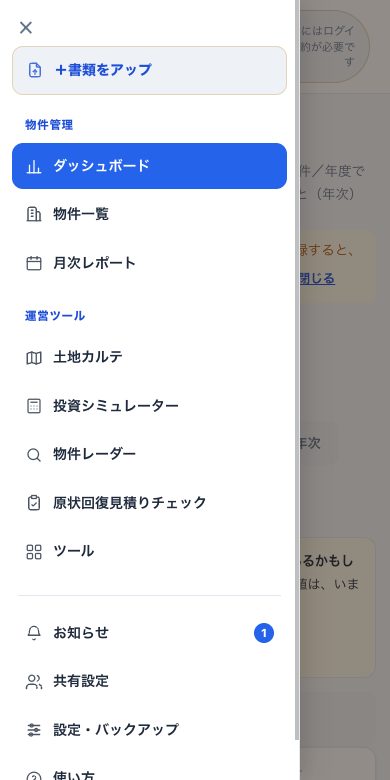 左上の ≡ を押すと、パソコンと同じメニューが左から出ます。左上の × で閉じます。
画面の左上の ≡ を押すと、左からメニューが出ます。パソコンと同じ項目がすべて並びます
(+書類をアップ/物件管理(ダッシュボード・物件一覧・月次レポート)/
運営ツール(土地カルテ・投資シミュレーター・物件レーダー・原状回復見積りチェック)/
ツール/お知らせ/共有設定/設定・バックアップ/使い方)。
★お問い合わせはメニューから外しました(2026-09-12)。
「設定・バックアップ」の「困ったときの連絡」から開きます。
行き先を選ぶと閉じます。閉じるだけなら、左上の ×(≡ と同じ場所)を押すか、
メニューの外側の暗いところを押してください。パソコンのキーボードなら Esc でも閉じます。
★以前は画面の下に「書類・収支・物件・ツール・設定」の5つを並べていました。
5つしか置けず、共有設定と使い方にスマホから辿り着けなかったため、
2026-09-08 に ≡ のメニューへ変えました。
- ホーム画面に追加しておくと、次からすぐ開けます。
- その場で領収書を撮って登録できます。PCで作業中の方は「スマホで撮影」のQRから(→ 3章)。
11. 設定
「設定・バックアップ」で、申告の前提と書き出しの形を決めます。ここで選んだ内容は仕訳の下書きと物件別損益に反映されます。
メールのお知らせ:ログインに使っているメールアドレスに、期日のお知らせ(契約の更新・解約の申し入れ・保険の満期・固定金利の終わりを30日前と7日前に。固定資産税の納期の7日前にも。日中の8〜21時に届きます)と、
月次レポート(毎月10日に、前の月の収入・費用・手残りと前の年の同じ月との差)をお届けします。「設定・バックアップ」の「メールのお知らせ」で、それぞれ「届ける/止める」を選べます。
メールの下の「このメールを止める」からも止められます。届ける日に送れなかったとき(メールの会社に受け付けられなかったとき)は、2日後までにもう一度お送りします。送ったかどうか分からないときは、二度届かないように送り直しません(届ける日を過ぎてから登録した期日・月の分も送りません)。数字は、最後に同期したときの帳簿の内容です(持ち主の方にお届けします。2027年1月31日までの無料公開期間は会員登録だけで。そのあとはご契約中の方)。
文字の大きさ:画面の文字が小さく感じるときは、「設定・バックアップ」のいちばん上の「文字の大きさ」で「大きく」を押してください。
表やボタンも一緒に大きくなります(左のメニューはそのままです)。選んだ大きさは、その端末で覚えておきます。
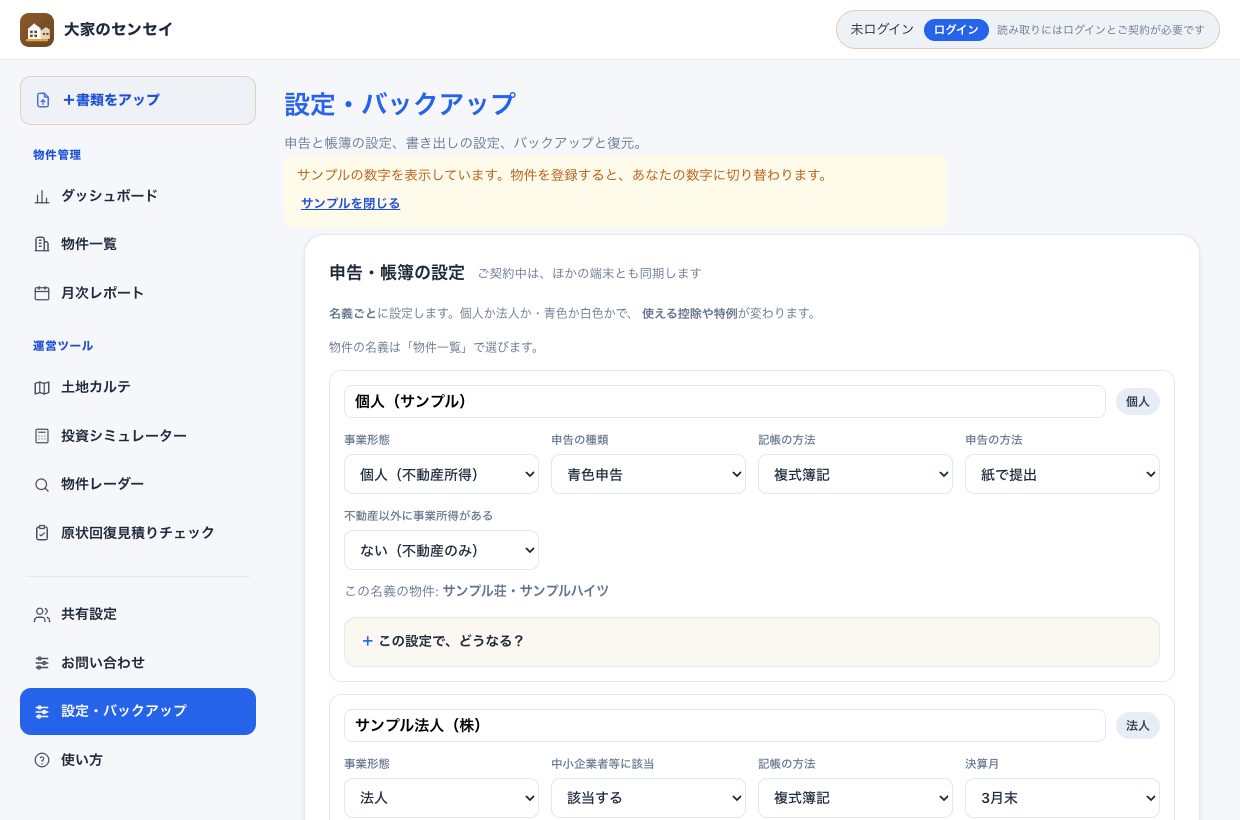 名義ごとのカード。右の「個人」「法人」はその名義の種別のしるしです(押すものではありません)。
- 私用分の相手科目は自動で切り替わります(個人=事業主貸/事業主借、法人=役員貸付金/役員借入金)。
- その設定で何がどう変わるか(私用分の相手科目・少額減価償却資産の特例・青色申告特別控除の額)は、
名義のカードの中の「この設定で、どうなる?」を押すと出ます
(2026-09-12 に、画面を短くするため畳みました)。
- 書き出しの設定(部門・税区分・文字コード)は、その下の折りたたみの中にあります。
- ここに出しているのは制度上の区分の整理です。適用の可否は個別の事情によりますので、税務署・税理士にご確認ください。
よくある質問
つまづきやすいところを集めました。上の「探す」に言葉を入れると、ここも一緒に絞り込まれます。
チャットで質問する
チャットで質問できますか
画面の右下の「センセイに質問」(センセイの顔のボタン)から、使い方を何でも聞けます(ログインが必要です)。答えるのはAIです。
このガイドの内容をもとにお答えします。賃貸経営・帳簿のつけ方・確定申告の一般的な仕組みや用語(減価償却とは・確定申告の期限 など)も、分かる範囲でお答えします。
★賃貸経営にまつわる法律と用語(敷金と原状回復・定期借家と普通借家・更新料・滞納から明渡しまでの流れ・相続登記の義務・利回りやDSCR・ADとは など)も、条文や国の指針・よく知られた判例をもとに、一般的な仕組みをお答えします。あなたの件の勝ち負け・請求できる金額・契約の特約が有効かの判断、内容証明などの書面の作成、相手との交渉はしません(弁護士・法テラス・自治体の法律相談などの相談先をご案内します)。
★チャットは、あなたの帳簿を見てお答えします(既定で入っています)。
毎回帳簿の目次(物件・年ごとの書類と仕訳の件数、仕訳の無い月、指摘のある仕訳、読み取れなかった書類。物件は「物件1」のような番号で、物件名は入れません)を見ます。
画面で月を開いているときはその月の明細も、答えを作る中で必要なときはほかの月・物件の明細も(確認なしで)見ます(入居者のお名前・金額を含むことがあります)。
「2月の収支報告書が読めない」「書き出せない」のようなご質問に、どの書類のどの行が原因かまでお答えできます。
帳簿の全体の明細を一度に送ることはなく、送った帳簿は保存しません。
★帳簿を見せたくないときは、入力欄の下の「いまの状況と帳簿をチャットと共有する」のチェックを外すか、
「設定・バックアップ」→「困ったときの連絡」の「帳簿もチャットに見せる」を切ってください。共有の招待を受けた方は、見られる物件の分だけです。
★ご質問に合わせて「いまの状況」をチャットと共有します(開いている画面・物件や書類の件数・読み取りの成否とその番号・形式チェックの指摘・画面に出たエラー・次にやること)。
物件名・金額・取引先・入居者のお名前は含みません(指摘やエラーの文に入っているものは伏せて送ります)。
入力欄の下の「中身を見る」で、はじめに送る状況と帳簿(目次・開いている月の明細)をそのまま確かめられます。答えを作る中で追加で見る明細は、チャットに「◯◯も確認しています」と出ます。「中身を見る」を開いているときは、表示している文をそのまま送ります。共有した状況と帳簿は保存しません(回答の中で引用した部分は、回答として保存されます)。
★画面にエラーが出たときは、知らせの「チャットで聞く」を押すと、そのエラーの文を下書きに入れてチャットが開きます(送るのは「送る」を押したときです)。
読み取りに失敗した書類は、番号(rd_ で始まるもの)をお伝えします。直らないときは、その番号を添えてお問い合わせください。
★一般的な考え方はお答えしますが、あなたの場合の最終判断(この費用が経費になるか・この処理で申告してよいか など)は言い切りません。
最終的には税理士に、法律のことは弁護士などにご確認ください。回答は誤りを含むことがあります。
アプリの使い方・不具合・チャットの回答へのご指摘でチャットでは解決しないときは、「お問い合わせへ送る」から運営者へつなげます(送る前に内容を確かめられます)。個別の法律のご相談は、運営者ではお受けできません(弁護士などの相談先をご案内します)。
ログインとアカウント
登録しないで試せますか
はい。お試し読み取りの画面から、会員登録なしで書類を1通だけAIに読み取らせて、結果を見られます。
収支報告書・家賃送金明細・レントロール・領収書・返済予定表・マイソクのどれでも構いません(種類はAIが見分けます)。
1台につき1回までです(回数の記録は30日で消します。同じ通信回線からは1日1回まで・サービス全体の1日の受付にも上限があります)。
読み取りは1回だけなので、写真は文字が正しい向きになるように撮ってください。
お試しでアップロードした書類と読み取り結果は30日で削除します。読み取りの改善の参考にさせていただくことがあります。あわせて、回数を数えるための記録(端末・通信回線を元に戻せない形にした値・日時・書類の種類など)と、同じ書類かを確かめるための元に戻せない形の照合値も、30日で消します。お試しの結果は会員登録後の帳簿には引き継がれないため、続けて帳簿に入れるときは、会員登録のあとにもう一度アップしてください。
画面を一通り見たいときは、サンプルも開けます。
ログイン用のメールが届きません
まず迷惑メールフォルダをご確認ください。届いていなければ、もう一度「登録用のリンクを送る」(登録済みの方も同じボタンです)を押してください。
「メールを送れませんでした」と出たときは、時間をおいてからもう一度お試しください。
リンクは15分だけ有効で、1回しか使えません。期限が切れたものを開くと入れないので、その場合も送り直してください。
リンクを開いた端末でログインします。ほかの方へ転送・共有しないでください(開いた方があなたのアカウントに入れてしまいます)。
PCでログインしたいときは、PCの画面から送り直してください。
アプリのように、スマホのホーム画面から開けますか
はい。大家のセンセイの画面をホーム画面に置くと、アイコンから全画面で開けます(App Store・Google Play のアプリではありません。中身はこのサイトと同じです)。
iPhone: Safari なら画面下、Chrome ならアドレスバーの右の共有ボタン(四角から上向きの矢印)→「ホーム画面に追加」。
★iPhone はどのブラウザも「置けます」と自分からは出しません(スマホのブラウザで開いた方には、大家のセンセイの画面で1回だけご案内します)。
Android: Chrome で開き、右上のメニュー →「ホーム画面に追加」(または「アプリをインストール」)。
PC: Chrome・Edge のアドレスバーの右にあるインストールのボタンから置けます。
★PC と Android では、置いた画面は置いたブラウザ(Chrome なら Chrome)と同じ保存場所です。アイコンから開いても、ブラウザで開いても中身は同じです。
ただしブラウザが違う(Chrome と Edge など)・Chrome のユーザー(プロファイル)が違うときは別になります。
★iPhone では、ホーム画面から開いた画面は Safari とは別の保存場所になります(Chrome から置いた場合も、Mac の Safari の「Dockに追加」も同じです)。
ログインすれば、帳簿と書類はサーバーから受け取れます。ログインせずにこの端末の中だけで使っていた帳簿は、
Safari の画面の「設定・バックアップ」→「バックアップと復元」で書き出し、ホーム画面のほうで「バックアップから復元する」で入れてください。
また、ログイン用のメールのリンクは、ホーム画面のほうではなくブラウザ(Safari など、いつも使うブラウザ)で開きます。
そのためホーム画面のほうでは、メールのリンクでのログインはできません。ホーム画面のほうでログインするときは「Googleでログイン」をお試しください
(メールアドレスだけで登録している方は、ブラウザで開いてお使いください)。
Googleとメール、両方を登録できますか
同じメールアドレスなら、どちらでも同じ帳簿に入れます。メールのリンクでログインしたあとに、同じアドレスの
Googleアカウントでログインすると(またはその逆でも)、自動で同じアカウントにつながります。追加の操作は要りません。
★別のメールアドレスのログイン方法を、いまのアカウントに足す入口はありません。別のアドレスでログインすると、
別のアカウント(別の帳簿)になります(→ 下の「複数のアカウントを使い分けたい」)。
複数のアカウントを使い分けたい(切り替えたい)
画面の右上のアカウント(ログイン中のメールアドレス)を押すと、アカウントを切り替えるの下に
この端末でログインしたアカウントが並びます。メールアドレスを押すだけで切り替わります。招待された帳簿(ほかの方の帳簿)も同じ一覧に「〇〇さんの帳簿(招待されています)」として並びます。
まだ一覧に無いアカウントは、同じ場所の+ 別のアカウントにログインから足します。
帳簿はアカウントごとに分けてこの端末に保存します。切り替えても混ざりません。一覧から外したいときは、そのアカウントに切り替えてからこのアカウントからログアウトするを押してください(アカウントとサーバーにお預かりしている帳簿は消えません)。
ログアウトすると、帳簿は消えますか
消えません。ログアウトで消えるのはログインの情報だけで、この端末に保存されている帳簿はそのまま残ります。
ただし、ログアウトしているあいだは帳簿を画面に出さず、サンプルを表示します(共用の端末で、次に開いた人に見えないように)。同じアカウントでログインし直すと表示されます。
ログインしているあいだはサーバーにもお預かりしているので(2027年1月31日までの無料公開期間は会員登録だけで。そのあとはご契約中の方)、次にログインすれば同じ帳簿が出ます。
ログアウトは画面の右上のアカウント(ログイン中のメールアドレス)を押し、いちばん下のこのアカウントからログアウトするです。
アカウントごと消したいときは、「設定・バックアップ」の一番下の大家のセンセイの利用をやめるです
(お支払い済みの期間の終わりまではこれまでどおり使え、そのあと90日間は閲覧と書き出しができ、そのあと削除します。返金はありません。
削除までは取り消せます。お手元の端末に保存されている帳簿は、この手続きでは消えません)。
特定の物件だけ、税理士や銀行に見せられますか
できます。メールで招待した方には、物件ごとに「見せない/閲覧と書き出し/編集できる」を選べます
(「共有設定」→ メールで招待して共有 → その方の「権限」)。
渡していない物件は、存在ごと見えません。
★招待したばかりの方は、見せる物件を選んで保存するまで何も見えません。
招待メールも、選んで保存してから送ります。
★複数の物件にかかる書類(固定資産税の納税通知書など)は、
関係する物件をすべて編集できるときだけ直せます。1つでも欠けていると閲覧のみです。
いまどの物件を誰に共有しているか、まとめて確かめられますか
左のメニューの共有設定をひらいて、共有一覧をご覧ください。縦が物件・横が招待した方の表で、
交わったマスに「編集」「閲覧」「—(渡していない)」が1つだけ出ます。
解除・取り消し済みのものは出ません(「いま誰が見られるか」の表です)。
編集できるマスには色が付きますので、帳簿を書き換えられる相手だけを先に確かめられます。
招待したのに、相手に届きません
迷惑メールフォルダをご確認のうえ、届いていなければもう一度招待してください。
招待のリンクは1回だけ使えます。期限は招待するときに3日・7日・14日から選べます(既定は7日・ログイン用のリンクの15分とは別です)。期限が切れたら、共有設定の「権限」から「招待メールを送り直す」を押してください(新しいリンクが届きます)。
相手が別のアカウントでログイン中の場合は、いったんログアウトしてから開いてもらってください。
★人数の制限はありません(2026-09-12 に上限をなくしました)。使わなくなった方は解除してください。
誰が何を直したのか、あとから確かめられますか
設定・バックアップの変更履歴をご覧ください。
いつ・誰が・何を(仕訳/物件/書類などと、その短い名前)・どうしたか(追加・変更・削除)
が新しい順に並びます。招待した方(税理士・銀行・管理会社・ご家族)の操作も出ます。
最初は直近の10件だけを出しています。それより前はもっと見るを押すと10件ずつ出ます。
★中身(金額や支払先の全文)は残していません。記録に残すのは「どの書類・どの物件を
どうしたか」までです(履歴が帳簿の写しになると、消した内容が残り続けてしまうためです)。
★出るのは同期でサーバーへ送られた変更です(ログインしていないあいだの端末内の変更は出ません)。
記録は1年で古いものから消えます。見られるのはご本人だけです。
保存・同期
入力した内容は、どこに保存されますか
ログインしているあいだは、帳簿と書類の画像を当サーバーにお預かりし、ログインしたほかの端末と同期します(2027年1月31日までの無料公開期間は会員登録だけで。そのあとはご契約中の方)。
ログインしていないあいだは当サーバーには保存されず、お使いのブラウザの中(この端末)にだけ保存されます。
サイトデータを削除すると消えますし、しばらく使わないとブラウザ側の掃除で消えることもあります。
ほかの端末に反映されません
同期は自動です。ボタンを押す必要はありません。物件・仕訳・設定を保存するたびに送り、
開いているあいだは受け取りにいきます。⚠ 裏にしたタブでは止まりますが、
そのタブに戻った時点で受け取ります(電池と通信の節約のためです)。
同期がはたらくのはログインしているときだけです(2027年1月31日までの無料公開期間は会員登録だけで。そのあとはご契約中の方)。次の順にご確認ください。
- 両方の端末で同じアカウントにログインしているか
- 画面の上に同期の状態が出ていないか(「同期できませんでした」など)
- 保存してから数秒待つ。手元の変更はすぐには送られません
それでも降りてこないときは、いったん画面を再読み込みしてください。
設定・バックアップの「同期の状態」の欄は、手当てが要るときだけ出ます
(同期できていない/ほかの端末の変更で上書きされた/ほかの端末の削除で消えた)。
ふだんは出てきません。いまの状態は、どの画面でも上の帯に出ています。
2台で同時に直したら、どうなりますか
あとから届いた変更が黙って上書きすることはありません。食い違いが見つかった場合は、
片方を退避したうえで画面にお知らせします。退避したものは失われません。
端末を買い替えます。どうやって移しますか
ログインしてお使いであれば(2027年1月31日までの無料公開期間は会員登録だけで。そのあとはご契約中の方)、新しい端末でログインするだけで帳簿が降りてきます。
そうでない場合は、古い端末の「設定・バックアップ」→「バックアップを書き出す(JSON)」、
新しい端末で「バックアップから復元する」。物件・仕訳・設定が移ります。
書類の画像も、アップロードされた元のファイル(PDF・写真そのもの)も、JSONには入りません。
必要な方は「書類の画像を書き出す」(ZIP)も一緒に書き出して、新しい端末へお持ちください
(「すべて書き出す」なら2つが続けて書き出されます)。
会計ソフト用CSVでは復元できません。
解約したら、いままでの帳簿はどうなりますか
お支払い済みの期間の終わりまでは、これまでどおりお使いいただけます(返金はありません)。
そのあとは閲覧と書き出しは続けられますが、新しい入力と同期にはご契約が必要です。
解約は、「お支払い・解約の手続き」からでも、「設定・バックアップ」の一番下の大家のセンセイの利用をやめるからでも同じです。
受付のときにメールでご連絡し、期間の終わりから90日を過ぎると、アカウントとサーバーにお預かりしている帳簿・書類の画像を削除します。
それまでは取り消せます。お手元の端末に保存されている帳簿は、この削除の対象ではありません。
画面が古いまま変わりません/保存が止まります
このサイトを複数のタブで開いていると、保存の準備が進まないことがあります。
ほかのタブを閉じて、画面を再読み込みしてください。
ブラウザのプライベートモード、またはサイトデータを保存しない設定でも、保存できないことがあります。
読み取り
書類を選んでも、読み取りが始まりません
書類のAI読み取りはログインが必要です(2027年1月31日までは、会員登録(ログイン)されている方は無料でお使いいただけます)。
ログインしていないと始まりません。画面の上に理由が出ていないかご確認ください。
ログインしていないあいだは(2027年1月31日までの無料公開期間は会員登録だけで。そのあとはご契約中の方)、書類の登録も手入力もできません。
サンプルで画面の中身をご覧いただけます。
読み取った数字が違います
「確認待ち」の画面で直せます。直した内容がそのまま帳簿に入ります。
読み間違いが多いときは、撮り方を見直すと改善します。影を作らない・四隅を入れる・折り目を伸ばす、の3つが効きます。
なお、金額のつじつま(貸借・合計)は自動で検算していて、合わないうちは確定できないようにしてあります。
PDFのまま読み取れますか
読み取れます。1つのPDFに複数枚の領収書が入っていても、枚数ぶんの仕訳に分けます。
写真(JPEG・PNG・HEICなど)も使えます。
2ページ以上ある書類(PDFや、スマホの「2ページ目を撮影する」で撮ったもの)は、書類を開くと全ページが縦に並びます。
ページを押すと拡大し、「次 ›」でページを送れます。仕訳の「画像を拡大」でも同じように送れます。
スマホを横向きにして撮ってもいいですか
大丈夫です。横長の書類(収支報告書など)は、スマホを横向きにして、紙が画面いっぱいになるように撮ってください。
字が大きく写るので、読み取りの間違いが減ります。
縦長の書類は、縦向きのまま紙が画面いっぱいになるように撮ってください。
文字が横倒し・逆さまに写っていても、読み取る前に自動で正しい向きに直します。
読み取りがうまくいかなかった書類は、どうすればいいですか
読み取りに失敗した書類や、読み取った金額が書類の合計と合わない書類があると、画面の下の知らせか、右下のセンセイが「◯通でつまずいています」とお声がけします。「センセイに見てもらう」(「確認待ち」の仕訳の中にもあります)を押すと、確かめていただきたいこと(上げた欄・写真の向き・ページの抜けなど)が出ます。
原因の当たりをつけたいときは、「AIに書類を見せて原因を調べる」を押すと、その書類をAIに見せて、合っていない欄と場所(何ページ目・何行目あたり)の見立てを出します。書類はAIの事業者へ送られますが、運営者は見ません。見立ては原因とは限らず、帳簿は書き換えません。1日5回まで使えます(うまくいかなかった回も数えます)。アカウントの持ち主の方だけが使えます。
それでも合わないときは、「運営に調査を依頼する」を押してください。同意の文をご確認のうえ依頼すると、運営者がその書類を確認して原因を調べ、翌営業日を目安にご連絡します。ご依頼の状態は同じ画面でいつでも見られ、「依頼を取り消す」で取り消せます。ご依頼はアカウントの持ち主の方だけができます。
調べているあいだも、ほかの書類の読み取り・確定・書き出しはそのまま続けられます。会計ソフトへの書き出しで、ご依頼中の仕訳が止めになるときは、その仕訳を「集計から外す」か、期間を分けて書き出してください。
収支報告書の読み取りに時間がかかります
収支報告書・レントロール・家賃送金明細は、表を1行ずつ細かく読むため、1通あたり1〜2分かかることがあります。
読み取っている間は画面の下に「読み取り中」と出ています。
待たなくても大丈夫です。読み取りの途中で画面を閉じたり、スマホの画面が消えたり、電波が途切れたりしても、読み取りはこちらで続けて結果を24時間お預かりします。次にこの画面を開いたときに、自動で取り込みます(同じ書類をもう一度上げる必要はありません)。
★机に置いた紙を真上から撮ると、横向きに持っていても縦向きで記録されることがあります。
スマホの撮影画面で、撮ったページ(写真)の文字が横向きになっていたら「⟳」を押して、正しい向きにしてから送ってください。
横倒しのまま送ると、読み取りの間違いがとても増えます。
読み取れる枚数に上限はありますか
通常のご利用において、読み取り数の上限はありません(著しく大量の場合のみ、一時的に制限することがあります)。
初回のお試しは7日間・20通までです。
同じ書類を何度も読み取ると、その書類だけ一時的に止まることがあります。
同じ中身を1か月に30回以上読み取りに送った場合です
(1通の書類でも、仕分け・収支報告書・レントロールで数回は使いますが、ふつうのお使い方で届く数ではありません)。
止まるのはその書類だけで、ほかの書類は今までどおり読み取れます。月が変われば戻ります。
お心当たりが無いのに出たときは、お問い合わせください。
「新しい版があります」と出たときは
画面の上に「新しい版が出ています」と出たら、「再読み込み」を押してください。
大家のセンセイは日々直していますが、開いたままの画面は開いたときのまま動きます。
そのため、直したところが入っていないことがあります。
押しても、入力中のもの・保存済みの帳簿は消えません
(ただし打ちかけで保存していない文は残らないことがあるので、先に保存してからどうぞ)。
「直したと聞いたのに直っていない」と感じたときも、まず再読み込みをお試しください。
それでも変わらないときは、お問い合わせからお知らせください。
領収書を何枚かまとめて撮ってもいいですか
領収書は、1枚の写真に1枚ずつ撮ってください。
何枚も一緒に写すと、1枚あたりの字が小さくなって日付や金額を読み違えやすくなります。
スマホの撮影画面の「2枚目を撮影する」で、続けて何枚でも撮れます。
「読み取り失敗」の行が確認済みにできず、消せません
読み取れなかった書類の行は「確認済み」にはできません。行の右の「この行を消す」で一覧から消せます。
書類そのものは「+書類をアップ」に預かっているので、そちらで「AIで読み取る」からやり直せます。
書類も要らないときは、行を開いて「預かった書類も削除」を押してください。
「スマホで撮影」のQRを読んでも、つながりません
QRコードは15分で期限切れになります。時間が経っていたら、PCの画面で「スマホで撮影」を押し直し、
新しいQRコードを読み取ってください。
スマホ側でカメラの使用を許可する必要があります。ブラウザの設定でカメラがブロックされていないかご確認ください。
写真を送ったあとに「有効期限が切れました」と出ても、送信は失敗していません。
撮影用のページは送り終えると役目を終わり、期限が切れます。
送れているときは画面に「送信は完了しました」(または「◯枚をPCに送りました」)と出るので、そちらをご確認ください。
まだ送っていない写真が残っているときは、その枚数も画面に出ます。
仕訳・税務
1枚の領収書を、複数の物件に分けられますか
いまはできません。1件の支出には物件を1つだけ付けます(複数物件への按分は
2026年9月に取りやめました)。火災保険の一括払いのように複数の棟にまたがる支出は、
物件ごとに分けて登録してください。どの物件にも紐づかないものは、物件を選ばずに
共通費として登録できます。
自宅兼事務所などの家事按分(事業に計上する割合)は今も設定できます。
事業分だけが経費になり、私用分は事業主貸(法人は役員貸付金)へ回ります。
割合は摘要とCSVに残ります。
固定資産税の納税通知書は読み取らず保管だけします(関係する物件すべての欄に出ます)。
経費にするのは、支払った月に納付書の控え(領収証書)を「領収書」の欄へ上げたときで、按分はせず選んだ1つの物件に入ります。
家賃の送金明細は、送金された額だけ入れればよいですか
いいえ。総額で仕訳を立てます。総家賃・共益費・駐車場料などの収入と、
管理手数料・修繕費・原状回復費・広告料(AD)・送金手数料などの控除に分けます。
送金額だけを収入にすると、差し引かれた経費が帳簿から丸ごと落ちてしまうためです。
「収入合計 − 控除合計 = 送金額」が合わないうちは確定できないようにしてあります。
レントロールを登録したのに、仕訳ができません
レントロールは契約上の賃料と入居状況の一覧で、入金の記録ではないため、仕訳は作りません。
戸数・稼働率・満室想定賃料の集計だけを行います。
仕訳にすると、送金明細から読んだ実績と二重計上になるためです。
2棟をまとめて1つの物件として登録しています。書類は棟ごとに届きますが、大丈夫ですか
大丈夫です。お金は合算されます。同じ物件・同じ月の仕訳は集計のときに足されるので、
棟ごとの収支報告書を2通入れれば、ダッシュボードや月次レポートの数字は合計になります。
⚠ 2通目を入れると「同じ書類のチェック」に候補として出ます(「同じ月に、同じ種類の書類が2件あります」)。
これは撮り直しの二重登録を見つけるための知らせで、棟ごとに正しく2件ある場合も出ます。
見に覚えのある2通なら、そのままにしておいてください(消す必要はありません)。
部屋は棟で見分けます。レントロールに棟(建物)の名前が書かれていれば、
壱番館101と弐番館101を別の部屋として数えます(稼働率・空室損失・満室想定賃料)。
⚠ 棟がどこにも書かれていない表では見分けられないので、同じ番号の部屋は1つにまとまります。
ローンの元本と利息は分けてくれますか
分けます。返済予定表を読み取ると、回ごとに元金充当額と利息充当額に分けて仕訳を作ります。
経費になるのは利息だけで、元本の返済は経費になりません。
読み取った表は「元本+利息=返済額」「前回残高−元本=残高」を毎行検算し、合わない行があればお知らせします。
大きいPDFはアップできますか(何MBまで?)
1ファイル30MBまでアップできます。元の書類はそのまま保管し、ほかの端末ともそろえます。
読み取りに一度に送れる大きさには限りがあるため、8MBを超えるPDFは、ページを画像にして軽くした写しを作ってから読み取ります
(読み取り中にそうお知らせします)。字が読める大きさから順に小さくするので、細かい表でもふつうは読み取れます。
100ページを超えるPDFや、軽くしても送れる大きさに収まらないPDFは読み取れません。ページを分けてアップしてください。
金利が変わって新しい返済予定表が届きました。古い表もあとから入れて大丈夫ですか
大丈夫です。入れた順番ではなく「表が何月から始まっているか」で新しさを決めるので、
同じ月は始まる月がいちばん新しい返済予定表の回を帳簿に入れます。
2通目は、「+書類をアップ」でその物件の返済予定表の欄(印や件数が出ているところ)を押し、
「この欄に書類を足す」から入れてください。回を選ぶ窓では、その物件が最初から選ばれています(物件を選ばずには確定できません)。
物件の付いていない返済の回があるときは、そのうち1回を開いて物件を選ぶと、同じ返済予定表から入れた
物件の無いほかの回にも、まとめて同じ物件が付きます(別の物件にしてある回はそのままです)。
- 新しい表を入れたあとで古い表を入れると、新しい表が始まる月から先の回は
「新しい予定表(◯年◯月から)の期間」と出て選べません。それより前の月だけが入ります。
- 古い表を入れたあとで新しい表を入れると、重なる月の回は「入れ替え」と出ます。
確定するときに確認してから、古い表の回を削除して新しい表の回を入れます。
- 同じ表をもう一度入れた回は「登録済み」と出て、二重には入りません。
★登録済みの借入と月が重なる予定表を入れると、表の上で「この表で、登録済みの借入を新しくしますか?(別の借入ですか?)」と1回だけ確かめます。
同じ銀行から同じ時期に別々に借りていると、返済回や残高が近く、表だけでは見分けられないためです(金利が変わって届いた新しい表でも確かめます)。
同じ銀行に借入が複数あるときは、どの借入を新しくするかを選んでください。選ばなかった借入の回は、そのまま残ります。
★2026年9月13日より前に入れた返済の回(どの予定表から入れたかの区別が無い回)は、取り違えを防ぐため入れ替えません。
新しい表の回は足すだけなので、同じ借入でしたら古い回を削除してください(同じ月に2件あると「確認待ち」でお知らせします)。
ほかにも、銀行名が少し違うとき(同じ銀行か分からない)、どちらの表も同じ月から始まるとき(どちらが新しいか分からない)は、表の上で質問します。
別の銀行(借り換えなど)の表は、重なりとは見なさず両方入れます。
それでも同じ借入の返済が同じ月に2件あると、「確認待ち」でお知らせします。古い予定表の回を削除してください(利息が二重に経費になります)。
修繕費か資本的支出かを判定してくれますか
判定はしません。判断の材料を、根拠となる通達番号とあわせて並べます。
20万円未満か、おおむね3年以内の周期か、区分が明らかでなく60万円未満か、
前期末取得価額のおおむね10%以下か、という形式基準に照らした結果と、工事内容から読み取れる手がかりを表示します。
資産に計上する場合は、取得価額に応じた選択肢(一括償却資産・少額減価償却資産の特例・通常の減価償却)と、
中古資産の簡便法による耐用年数も計算します。最終的な区分は工事の実態によって決まりますので、
金額が大きいものは税理士・税務署にご確認ください。
個人と法人の両方で物件を持っています。分けて管理できますか
できます。保有主体(個人/法人)は物件ごとに設定します。物件別の損益は保有主体で絞り込めますし、
私用分の相手科目も自動で切り替わります(個人は事業主貸・事業主借、法人は役員貸付金・役員借入金)。
青色申告特別控除や、土地等を取得するための借入金利子の損益通算の制限は個人にだけ適用されるため、法人の物件には表示しません。
銀行に出す資料をまとめて作れますか
物件一覧の「賃貸経営成績表」の下にある「申込セットを作る」で、物件概要・直近3年の収支・最新のレントロールを1つのPDFにできます(→ 融資の申込セット)。
PDFはこの端末の中で作り、どこへも送りません。入れられなかったもの(レントロールの無い物件など)は表紙に理由つきで書きます。
賃貸経営成績表の点数が出ません
点数は締まった年(前年まで)だけに出ます。今年の数字は「年ごとに見る」で途中の値を見られます。
5つの観点のうち2つ以上の資料が足りないと点数を出しません(例: レントロールが無い・返済予定表がその年の月をそろえていない・取得価額が未入力)(→ 賃貸経営成績表)。
申告前チェックが出ません
月次レポートで個人の名義を選び、1〜12月の年で見ているときに出ます(法人・決算月が12月以外の年度は対象外です)。名義が混ざっているときは、名義を1つ選んでください(→ 申告前チェック)。
税務の判断を、このツールに任せてよいですか
いいえ。行うのは、書類の読み取り・金額のつじつまの検算・制度上の区分の整理までです。
修繕費と資本的支出の区分、事業的規模(5棟10室)の判定、青色申告特別控除の適用可否などは、
いずれも形式基準に照らした目安として表示しており、最終的な判断ではありません。
数値や基準には根拠(通達番号・条文)と時点を添えていますので、実際の申告にあたっては一次情報(国税庁)をご確認のうえ、
税理士・税務署にご相談ください。
書類の一覧
過去の書類を、まとめて入れられますか
「+書類をアップ」の「書類棚」で、パソコンからはフォルダごと・ZIPごと、スマホからは写真・PDFをまとめて預けられます。
何の書類かを見分けて、物件 → 年 → 種類の棚に並べます(→ 書類棚)。
預けただけでは帳簿には入りません。仕分けが終わったら「帳簿に読み取る」で、今年と前年の書類を読み取れます(結果は「確認待ち」に入ります)。
毎月の書類は、今までどおり「書類の一覧」の欄の「+」から上げてください。
売却した物件を、物件一覧から外せますか
できます。物件一覧のその物件の「アーカイブ」を押してください。
書類・仕訳は消えず、ダッシュボードや月次レポートの数字も変わりません。
戻すときは「売却・アーカイブ済みも表示」にチェックを入れ、「アーカイブを戻す」を押します。
★共有している方からは、アーカイブしても見えます。共有設定には「アーカイブ」の札つきで出るので、
見せたくないときはそこで外してください。
登録したはずの書類が、一覧に出てきません
次の3つをご確認ください。
- 年度が違っていないか(表はその年度ぶんだけを出します)
- 名義で絞り込んでいないか
- 日付が読めなかった書類は月の列に入りません。上の「探す」で名前や金額から探してください
固定資産税は、どこに上げればよいですか
お支払いになった月に、「領収書」の欄へ上げてください。納付書の控え・領収証書を
そのまま読み取れば、払った月の租税公課として仕訳になります(4期なら4回)。
※固定資産税は、賦課決定のあった年度に全額を計上する方法のほか、
納期ごと・実際に納付した分ごとに計上する方法も選べます
(所得税基本通達37-6)。どの方法でも、毎年同じやり方を続けてください。
納税通知書(課税明細書)そのものは、読み取りません。「報告書」の欄に上げると、
保管だけします(あとから開いて見られます)。
1枚に複数の物件が載っていても、こちらでは按分しません。
仕訳は選んだ1つの物件にまとめて計上します。物件ごとに分けたいときは、
課税明細を見ながら物件ごとに手で入力してください
(「+書類をアップ」で物件の領収書の欄の「+」→「手入力する」)。
上げた書類が、違う種類として読み取られました
「報告書」の欄は、まず何の書類かを見分けてから読み取ります。見分けを誤ったときは、
「確認待ち」でその仕訳を開き、「別の種類として読む」で正しい種類を選んで
「読み直す(置き換え)」を押してください。いまの仕訳は削除され、選んだ種類で読み直します
(読み取りは1通ぶん使います)。
1通に両方の顔がある書類(収支報告書とレントロールなど)は、
「追加で読み取る」を押すと、いまの仕訳を残したまま足せます。
種類そのものを見分けられなかったときは、読み取らずにそのまま保管します
(上げ直す必要はありません)。
「✓」と「+」と空欄は、何が違いますか
✓は登録済み、+は未登録で、押すとその物件・その月・その種別の登録画面が開きます。
数字が付いている「✓ 2」は、そのマスに2件あるという意味です。
書類・領収書・返済予定表のマスは、登録済みの印を押すと入っているものの一覧が開き、
その下の「この欄に◯◯を足す」からさらに足せます(1件しか入っていないマスでも同じです)。
空欄は「まだ登録されていない」という意味で、「届いていない」ではありません。
届いているかどうかは、こちらには分からないためです。
間違えて書類を消しました。戻せますか
消した直後12秒のあいだは「取り消す」で戻せます。それを過ぎると、その書類は戻せません。
ただし元のファイル自体は消していません(同じファイルを別の書類が使っていることがあるためです)。
また、金額が帳簿に入っている仕訳は書類を消しても残ります。
ZIPに入らなかった書類があります
理由は3つのどれかで、件数と理由を同梱の一覧CSVに書いています。
- 元の書類が無い(手で入力した仕訳など。そもそも選べません)
- 形式が読めない
- この端末に実体が降りてきていない(同期の途中。しばらく待ってからもう一度お試しください)
書き出し
どの会計ソフトの形式で書き出せますか
標準CSVのほか、freee(他社会計ソフト仕訳のインポート)、マネーフォワード クラウド(仕訳帳)、
弥生(弥生インポート形式)に対応しています。
物件名は各形式の「部門」列に出力するので、取込先でも物件別の集計ができます。
家賃送金明細のように借方・貸方が複数ある複合仕訳は、会計ソフトが取り込める形(1行=借方1つ・貸方1つ)に組み替え、
同じ伝票番号でまとめて出力します。
Excel や CSV で付けていた帳簿を取り込めますか
はい。設定・バックアップの「これまでの帳簿を取り込む」で、表のファイル(.xlsx)か CSV を選んでください(くわしい手順)。
表の形は人によってさまざまなので、AIが表の先頭の数十行を見て「読み方」(どの列が日付・費目・金額か、どの行が見出しか、費目をどの科目にするか)を考え、
アプリが読み方どおりに全部の行を読みます(AIが金額を書き写すことはありません)。
読み方の窓で、違うところをその場で直せます。直すと見本と年ごとの合計がすぐ変わるので、お手元の表の合計と見比べてから「この読み方で進む」を押してください。
そのあとは、会計ソフトの取り込みと同じ確認画面(件数・物件の割り当て・重複の候補)が出ます。
1行に1件の取引の表、月が横に並ぶ表(1月〜12月)、物件ごと・月ごとにシートが分かれたブックを読めます。合計・小計・繰越の行と、減価償却費(アプリが計算するため)は取り込みません。
科目がはっきりしない費目は、元の名前のまま「確認待ち」に出します。古い形式の .xls は、Excel で .xlsx として保存し直してください。
読み方を考えるために AI へ送るのは表の先頭と末尾の数十行と、費目の名前・ご利用中の物件の名前だけで、送った表は保存しません。
弥生・freee・マネーフォワードで付けていた過去の仕訳を取り込めますか
はい。会計ソフトから仕訳を書き出したファイルを、設定・バックアップの「これまでの帳簿を取り込む」から選んでください(くわしい手順)。
どの会計ソフトのファイルかは自動で見分けます。
- 弥生会計・やよいの青色申告: 「弥生インポート形式」で書き出したファイル
- freee: 「仕訳帳」の「CSV・PDFエクスポート」で書き出した (新)CSV(おすすめ)か弥生会計形式。
(旧)CSV も読めますが、銀行口座の名前(「◯◯銀行」など)が預金だと見分けられず「確認待ち」に出ます
- マネーフォワード クラウド: 「仕訳帳」から書き出した CSV
取り込む前に、年ごとの件数と借方合計、部門の無い仕訳を入れる物件を確認する画面が出ます。
会計ソフトの部門は同じ名前の物件に入ります。このアプリに無い科目は、名前のまま取り込んで「確認待ち」に出します
(弥生の「新聞図書費」は雑費、「車両費」は旅費交通費、freee の「礼金権利金」とマネーフォワードの「礼金・権利金更新料」は礼金・権利金として取り込みます。
不動産所得用の科目に付く「[不]」「(不動産)」は外して読みます)。
旧税率(8%・5%)の取引と、インボイス登録のない相手からの仕入(「80%控除」「70%控除」などの経過措置)は、その区分のまま取り込み、会計ソフトへ書き出すときも同じ区分で出します。
★マネーフォワードへ入れるときは、初期設定のままだと止まることがあります。5%の区分は「各種設定」>「税区分」で「使用」にチェックを入れ、
2031年9月30日以前の「控除なし」がある場合は「事業者設定」>「インボイス経過措置の利用制限」のチェックを外してください(書き出す前の「形式チェック」でも案内します)。
同じファイルをもう一度選んでも、二重には入りません。すでにある仕訳(ほかの会計ソフトから取り込んだもの・書き出したものを取り込み直したものを含む)と同じ日・同じ金額のものは、入れたうえで「重複の候補」の印を付けます。
CSVを書き出せません
「形式チェック」で出力不可の項目があると、直すまで書き出せません。
貸借が一致しない・勘定科目が空・日付が読めない・登録されていない物件を指している、のいずれかです。
チェックの結果から、その仕訳へ直接飛べます。
⚠ 出力不可は、書き出す名義ぶんだけを数えます。個人と法人の両方をお使いの場合、
片方に出力不可があっても、もう片方は書き出せます。
上の「名義」を切り替えると、件数もその名義ぶんに変わります。
どうしても直せない仕訳(過年度に会計処理が済んでいるものなど)は、その仕訳の
「集計から外す」で帳簿の集計とCSVから外せます。削除はされません。
「警告」(物件が未設定・税区分が未設定など)は、内容を確認したうえでそのまま書き出せます。
書類の合計と明細が食い違うときは、向きで扱いが変わります。
明細のほうが少ないときは読み落としの疑いがあるので出力不可、
明細のほうが多いときは印字が一部の合計だったこと(別記の項目など)が
よくあるので警告です。警告のままCSVを書き出せます。
⚠ 仕訳を「確認済み」にしても出力不可は消えません(確認済みは書き出しから外す根拠にしていません)。
形式チェックに出た項目が、「確認待ち」に出てきません
見ている範囲が違います。形式チェックはいま選んでいる名義の帳簿ぜんぶを、
「確認待ち」はいま開いている仕訳だけ(読み取った直後のものと、月次レポートで開いた月のもの)を見ています。
以前に保存した仕訳の不備は、形式チェックにしか出てきません。
確認待ちの上に「帳簿ぜんぶでは要修正◯件あります」と出ますので、そこから確かめてください。
結果の項目を押すと、その仕訳の月を開いて中身まで開きます。
月次レポートでその月を開いても、同じように確認待ちへ並びます。
去年のぶんだけCSVを書き出したい
「設定・バックアップ」→「会計ソフトへ書き出す」の「期間」で、始まりと終わりの年月を選んでください。
選べるのは仕訳が入っている月だけです。何も選ばなければ全部が出ます。
形式チェックの件数もその期間ぶんになります(件数の横に「2025年1月〜2025年12月」と出ます)。
⚠ 始まりが終わりより後になっていると書き出せません。そのときはその旨が出ます。
書き出したCSVが文字化けします
「設定・バックアップ」→「書き出しの設定」で文字コードを切り替えられます。
取込先のソフトが求める文字コードに合わせてください。
料金・ご契約
料金はどのように決まりますか
お持ちの物件の数で決まり、〜3棟が月980円、〜10棟が月2,980円、〜30棟が月4,980円(いずれも税込)です。区分マンションは1室を1棟と数えます。31棟以上はご相談ください。
★2027年1月31日までは料金が発生しません。★現在決済方法を準備中です。
2027年1月頃に決済登録のご案内をしますので、ご登録をお願いします
(ご案内はアプリとご登録のメールアドレスへお送りします)。
ご登録されない場合、「すべて書き出す」を除いてお使いいただけなくなります。
ご登録いただいても2027年1月31日までは請求されません。2027年2月1日から有料になり、
お申し込み(お支払い方法のご登録)が無い場合は帳簿の表示を含めてお使いいただけなくなります。
★ただし「すべて書き出す」はいつでもお使いいただけますので、
お預けいただいた帳簿と書類は、そのあともお手元に取り出していただけます。
有料に切り替わる前に、ご登録のメールアドレスへご案内します。
ご契約の対象は大家のセンセイ(帳簿の保存・同期と、書類のAI読み取り・画像のお預かり)です。
物件を調べる4つの道具は、ご契約がなくても無料でお使いいただけます。
ご契約なしで、どこまで使えますか
運営ツールの4つ(土地カルテ・投資シミュレーター・物件レーダー・原状回復見積りチェック)は、
登録なしで無料でお使いいただけます。大家のセンセイは、ログインしないあいだはサンプルの閲覧までです。
会員登録(ログイン)されている方は、2027年1月31日まで、大家のセンセイのすべての機能を無料でお使いいただけます。
帳簿と書類の画像のお預かり・ほかの端末との同期も含みます。
そのほか・困ったとき
新しくできるようになったことを知りたいです(お知らせ)
左メニューの「お知らせ」に、新しくできるようになったこと・直したこと・
大切なご案内を新しい順に並べています。種別(新機能/改善/不具合の修正/お知らせ)が
見出しの左に付きます。
未読があるときは、メニューの「お知らせ」に件数のしるしが付きます。
開くと消えます(しるしはこの端末だけのもので、ほかの端末とは同期しません)。
★ご契約が無くても読めます(お支払いのご案内もここに出るため)。
不具合や質問を伝えたいです(お問い合わせ)
「設定・バックアップ」→「困ったときの連絡」の「お問い合わせ」から送れます
(2026-09-12 に左メニューからは外し、入口をここ1つにまとめました)。
お問い合わせの種類を選び、内容を自由に書いてください。ご返信先のメールアドレスもここで入れられます。
★送信するとき、「サポート用の情報」が自動で付きます
(アプリの版・いま開いている画面・ブラウザ・件数と、直近のエラー)。
物件名・支払先・金額・お名前は入りません。
送る前に「一緒に送るサポート用の情報を見る」で中身を確かめられます。
同じ情報は「サポート用の情報をコピー」でも取り出せます。
メール(support@mirai-tools.com)で
お送りいただくときは、これを貼っていただけると原因が早く分かります。
はじめての案内をもう一度見たいです
「設定・バックアップ」の「はじめての案内」から、「はじめての案内をもう一度見る」を押してください。何度でも出せます。
案内が自動で出るのは初めて開いたときの1回だけです。閉じたあとは自動では出ません。
また、ブラウザごとに覚えていますので、別の端末やブラウザで開くともう一度出ることがあります。
運営ツールの画面が真っ白になります
広告ブロックなどの拡張機能が、埋め込みの表示を止めていることがあります。
画面の上に出る「◯◯を新しいタブで開く」から直接開くと表示できます。
しばらく待っても何も出ないときは、いったん別の画面へ移ってから戻ってきてください。
サンプルを閉じたい/自分のデータと混ざりませんか
混ざりません。サンプル表示中は帳簿がまるごと差し替わっていて、入力しても保存されません。
画面の上の「サンプルを閉じる」を押すと、元の帳簿に戻ります。
これは電子帳簿保存法の「元の書類の保存」になりますか
なりません。お預かりしているのは長辺1600pxのJPEG(およびPDFの元ファイル)で、
スキャナ保存の要件を満たすことは保証していません。紙の元の書類の取り扱いは、
従来どおりの方法でご判断ください。
返済予定表を読み取ったら「利息が0円になっています」と出ます
その回の利息が読み取れていない可能性があります。返済予定表には通常、
元金と利息が分かれて印字されています。読み取れなかった数字は0として扱われるため、
「元金=返済額」で計算だけは合ってしまい、気づきにくいところです。
経費になるのは利息だけなので、元の書類と見比べてご確認ください。
本当に0円の回(無利息の借入・最終回など)であれば、そのままで問題ありません。
この知らせで書き出しが止まることはありません。
確定申告の制度を、もっとくわしく知りたい
個人の大家さん向けに、確定申告と帳簿の制度を説明したコラムがあります(国税庁などの資料で確かめて書いています)。チャットでも、質問に関係するコラムがあれば答えの下にご案内します。
登録なしで使える計算もあります。
ここに載っていないことを訊きたい
一致するものがありませんでした。言葉を減らすか、別の言い方でお試しください。